在去年12月份的文章「iOS 與Android 資訊共融 - (五) 照片及影片」中,提及如何應用Dropbox 的Camera Upload 功能,自動將我在Samsung Galaxy Note II 及iPad 3所拍照片上載至自己的Dropbox 中,以便隨時可於任何iOS、Android的智能手機及平板電腦、Windows 及Mac 電腦中的Dropbox 中,甚至可在Dropbox 網站上瀏覽及管理。
Dropbox 基本上是一跨平台的免費雲端儲存服務,方便用戶隨時隨地透過互聯網存取其相片、影片及文件。除了可於iOS及Android 的流動裝置上安裝,也可安裝於Windows 和 Mac電腦中。除了可在任何裝置上的Dropbox 存取相片、影片及文件外,更可分享予親友、同事和客戶,對方甚至可不是Dropbox 的用戶,祗須一按你分享的超連結,便可瀏覽相關的相片、影片及文件。也可設定自動儲存Gmail 的附件,和編輯儲在Dropbox 內的文件,十分方便。
最近有學員「打電話問功課」關於在智能手機的Dropbox 如何分享在Dropbox 儲存的影片予朋友瀏覽,在電話中須花很多時間才令學員明白,觸發了我撰寫Dropbox 應用程式的敎學篇,以便學員可隨時參考。先寫Android 版,然後會寫iOS版。
在Android 智能手機經Play Store 可輕易下載免費的Dropbox 程式(現時最新版本是2.3),安裝好可開啟,會見到如下畫面:
如果你從未登記Dropbox 帳號,可按"I'm new to Dropbox" ,然後按畫面指示填寫姓名、電郵地址和自選密碼,然後按"Register for Dropbox" 進行登記手續成為Dropbox 用戶,即享2G 的免費儲存空間。也可先按"Watch a video about Dropbox" 收看一段簡介短片,才進行登記。
如果你已是Dropbox 用戶,可按"I'm already a Dropbox user" ,輸入電郵及密碼然後"Login" 進入Dropbox主頁中。
設定
一切從設定開始,建議先按Menu -> Settings,進入Dropbox settings 畫面作以下設定:
DROPBOX ACCOUNT
User name: 顯示用戶名稱,很多人像筆者一樣有多個Dropbox 帳戶,在此可查看正在使用中的帳戶。
Space used: 顯示這帳戶的儲存空間情況。
Pass code lock: 可在此設定四個數目字的密碼,啟動或停用密碼功能。
Unlink device from Dropbox: 不要被其字句嚇驚,實則只是「登出」而已。
CAMERA UPLOAD
Turn off Camera Upload: 開啟或關閉相片自動上載功能。
Upload using: choice of WiFi only or WiFi or Data plan:可設定是否只在可有Wi-Fi情況下才自動上載(建議),或是流動數據下,也自動上載。
若要將目前裝置已有的相片及影片上載,可剔Upload existing photos and video。
主頁
可按上方最左邊的Dropbox 圖符進入,內有預設的Camera Uploads、Public、Photos等資料夾。按Menu鍵可上載檔案、建立新資料夾、建立文檔、幫助及設定。按資料夾右方的圖符打開選單可選:
Share - 可選擇以電子郵件,訉息、藍牙、Facebook、WhatsApp、微博等分享資料夾的Link。
Delete - 可刪除資料夾。
Rename - 可為資料夾重新命名。
Move - 可搬遷資料夾。
進入到某一資料夾內的檔案無論是相片或文件,都可按其右邊的圖符打開選單選擇:
Share - 可選擇以電子郵件,訉息、藍牙、Facebook、WhatsApp、微博等分享該單一檔案的Link。
Favorite - 將選取相片加入「我的最愛」,並加入一星號標誌於該相片細圖。
Delete - 可刪除該檔案。
More - 按此可選以下三項:
Rename - 可為檔案重新命名。
Move - 可搬遷檔案。
Export - 可輸出檔案至SD卡、微博、電子郵件、WhatsApp、Picasa、Instagram、 Facebook等。
我的最愛
存放所有曾被加入我的最愛的檔案,包括相片、影片、音樂及文件,方便一按即可閱覽,也可按其右邊的圖符打開選單選擇:
Share - 可選擇以電子郵件,訉息、藍牙、Facebook、WhatsApp、微博等分享該單一檔案的Link。
Favorite - 用以取消並從「我的最愛」中移除,原檔案細圖的星號也被取消。
Go to - 一按帶你回到原來檔案的位置。
在右下角的Update all 鍵,用以更新所有變更。
搜尋
在主頁的右上角,鍵入關鍵字以捜尋Dropbox 內的檔案。
相片管理
如果你是新用戶,你可能首先見到介紹其Camera Upload 功能的畫面,然後見到相片管理頁的畫面。
在相片管理頁裡,你可以選擇在已上載相片庫(Camera Uploads)中的照片作分享、刪除或組織相簿。程序如下:
1)剔選相片 - 先點擊右上角的剔選圖符,這時所有相片細圖右上角變成灰色的剔號,點選之後變成藍色剔號同時相片變成藍色。
2)分享 - 選按位於上方的分享圖符,便打開長長的Share a Link選單(見下圖),按需要選取「電子郵件」、"WhatsApp"、「訉息」、「分享到微博」、"Facebook"等,便可將一條Link 藉選取的媒體分享給朋友,接收者無須是Dropbox 用戶,也可藉這私密的Link看到分享的照片群,直至發放者將該Link取消。
3)相簿 - 剔選相片後,選按位於上方的相簿圖符,便可打開Select album 選單,按需要將所剔選的相片覆製放入新建立的相簿,或加入舊有相簿中。注意:原有在相片庫中的相片仍在原處。
4) 相簿管理 - 按下方右邊的Albums進入Albums 頁,可見到已建立的相簿。按相簿細圖進入該相簿中,可按+號從相片庫中剔選相片加入相簿、按剔號圖符剔選相片然後按-號Remove 相片。若想將整個相簿分享予朋友,可按下方Share album 從Share a link to this album選單中選擇合適方式將相簿的Link 傳給朋友,接收者無須是Dropbox 用戶,也可藉這私密的Link看到分享的照片群,直至發放者將該Link取消。
5) 取消Link - 在相簿頁中的Other shared photos ,會列出什麼相在分享中,可按之再按右上角的Unlink 圖符終止分享。在個別相簿中按Menu ,可選擇Unshared album 取消先前相簿分享的Link或Delete album刪除相簿。
6)刪除 - 剔選相片後,然後按右上角的垃圾桶圖符,在確認對話盒中按Delete便會刪除所剔選的相片。注意:在相簿中同一相片也會同時被刪除。
編輯文件
在Dropbox 中儲存的文件,例如MS-Word 文件,祗須點擊該文件,選用相關辦公室應用程式,便可打開文件,編輯後按儲存鍵便可。
總結
Dropbox 這一個跨平台的免費雲端儲存空間,在Android 的智能手機或平板電腦上使用,也十分方便,可自動將手機所拍相片及影片上載至Dropbox中,更可隨時透過多種媒介分享相簿、相片、影片或文件,甚至整個資料夾予朋友,也可編輯辦公室文件,十分方便。
延伸閱讀:
雲端運算應用分享 - Dropbox (一)
雲端運算應用分享 - Dropbox (二)
雲端運算應用分享 - Dropbox (三)
2013年2月3日 星期日
2013年1月22日 星期二
Android 4 聯絡人 - 人脈關係管理應用分享
我一向應用MS-Outlook 的「聯絡人」作人脈關係管理系統,取其功能多(例如有〈相片〉、〈類別〉、〈名片〉、〈生日〉和〈自訂欄位〉等)和兼容性高(可輸出及同步至各牌子的智能手機和平板電腦)。在未有智能手機和平板電腦的時代,我已習慣在MS-Outlook 中的「聯絡人」加入朋友的大頭相,過程是須要「獵頭」的 - 找一張有該朋友的照片,用圖片編輯軟件將其頭部分裁出,放於一個命名ID photo 的資料夾中,然後在MS-Outlook的「聯絡人」相片欄中選取,過程有點兒複雜。
自使用iPad 平板電腦及iPhone智能手機後,「聯絡人」更是使用率極高的個人資訊管理程式,雖然其功能較MS-Outlook 為少,沒有〈類別〉和〈名片〉功能,但加入「聯絡人」相片方面則較MS-Outlook 方便。
改用Samsung Galaxy Note II LTE 為個人的智能手機後,覺得Android 4 中的「聯絡人」功能比較iOS的「聯絡人」為好用,也可和MS-Outlook 同步,現與大家分享如何用作人脈關係管理。
各欄位輸入步驟:
1)首先按聯絡人,進入聯絡人主畫面中,在右上角按,"➕"號。
2)如有安裝聯絡人相關的程式例如名片掃瞄,會先出現〈完成動作使用〉對話盒。按需要選擇〈建立聯絡人〉、〈ScanCard〉(名片掃瞄器程式)或其它程式,如有者。
3)如沒有安裝聯絡人相關程式,便會進入聯絡人各欄目輸入頁。
4)首先在頂部選擇採用什麼帳戶,例如Google、電話、SlM卡、三星帳戶或Microsoft Exchange ActiveSyn。若是 Gmail 用戶,建議選用Google,方便管理。
5) 相片 -
在認識的人中,英文名字同名同姓的人真不少,故相片在聯絡人中是不可缺少的功能之一。祗要在聯絡人中加入其相片,無論收到朋友的電郵、訉息、電話,該朋友的大頭相便會出現,除了容易識別與誰人聯絡中外,也特別增加了親切感。
在Android 4 中的聯絡人中加上相片的過程則簡單得多,可以「一條龍」方式完成(以Samsung Galaxy NoteII 為例):
1. 打開《聯絡人》程式,進入欲加上相片的聯絡人。
2. 按編輯鍵進入編輯模式,在相片空位按"➕"號會出現「聯絡人相片」對話盒,可選擇:
• 圖像 - 在本機的相簿中選取現有相片
• 拍照 - 即時開啟相機拍照
• S Note - 在本機的S Note 中選取現有圖片(例如是公司的Logo)
3. 無論以上述任一方式選取相片或圖片後,會出現圖片編輯器的選項對話盒,用家可選擇自己慣用的圖片編輯器程式,以裁切相片(例如成為大頭相),然後按〈完成〉退回編輯頁。
6) 名稱 - 按需要輸入稱呼、姓名等。
7) 機構 - 可輸入公司名稱及職銜。
8)電話 - 可選擇手機、工作、住家、傳真機或傳呼機等,然後輸入號碼。
9) 電子郵件 - 可輸入公司及私人多個電郵地址。
10)地址 - 可輸入住家、工作或其他地址。
11)活動 - 可選擇加入生日、週年紀念、其它及自訂日期。
12) 群組 - 與MS-Outlook 聯絡人中的類別功能相同,可自訂不同群組名稱,例如: 電子、物流、財務、CXO、商協會、ABC 公司、大學同學、敎友、波友、僭在客戶、客戶、VlP客戶、120112HKRP等。每個群組右方有數目字代表有多少聯絡人。用「群組」功能來進行分類管理,不僅可以快速找到想要查詢的聯絡人資料,日後在傳送電郵或訉息時,可以一次發給同一個群組中的聯絡人。
• 建立群組 - 若是內建的群組名稱不適合,可在群組清單頁中,按Menu 鍵選擇〈建立〉,於〈群組名稱〉中輸入命名,然後可選用〈群組鈴聲〉及〈震動模式〉,然後按〈加入成員〉選擇群組成員。最後按右上角的〈儲存〉鍵儲存設定。
群組是人脈關係管理的超好用工具,詳細應用可參閱此網誌文章 - MS-Outlook 連絡人中之「類別」的應用。
13) 鈴聲 - 可為個別聯絡人設定與預設有不同的電話鈴聲以過濾來電,例如上司打來的可以不接聽,女友打來的要馬上接(一笑)。
14) 震動模式 - 同上,可按需要為個別聯絡人作不同震動模式設定。
15) 加入另一個欄位 - 新增聯絡人時,上述某些欄位不在預設之列,但可按〈編輯〉然後按這鍵選加:網站、即時訉息、暱稱、網絡電話、關係及備註等。
16) 最後,按〈儲存〉儲存所有設定。
上述大部分欄位右邊都有"➕"、"➖"圖符,可按之作増減欄位用。
聯絡人主畫面頂端有以下四個選項:
1)電話 - 按之轉為電話模式。
2)群組 - 所有由用家設定的群組出現,若用家想找某一群組的聯絡人,例如保險從業員常用的「潛在客戶」,或者想找出所有「大學同學」,都一按便可全部捜出,會順序列出姓名、相片、是否有Google、Facebook、WhatsApp 等帳號的圖符。
3) 我的最愛 - 在經常聯絡的人的聯絡人畫面右上角的星號上按一下使其轉為紅橙色,這聯絡人的名字及相片(如有者) 會出現在〈我的最愛〉名單中,往後要撥打電話時就可以快速撥打了。
4)聯絡人 - 按此會以筆劃序列出所有聯絡人,可在搜尋欄中輸入關鍵字作搜尋,也可按"➕"圖符新增聯絡人。
四個選項鍵下有搜尋欄,祗要輸入聯絡人關鍵字,便可捜出相關的聯絡人。
其他設定 - 在聯絡人主畫面中按Menu鍵,可打開以下選單:
1) 刪除
2)匯入/匯出 - 按此可打開選單,選擇從USB儲存裝置、SD卡、SlM卡滙入滙出,或傳送名片方式。
3)合併到三星賬戶
4)與Google 合併
5)帳戶
6)快速撥號設定 - 可於數字鍵盤2至0號數字鍵設定為單鍵快速撥號,日後只須長按單鍵兩秒便可打電話給指定聯絡人。
7)發送電子郵件 - 可選群組名稱,群發電子郵件。
8)發送訉息 - 可選群組名稱,群發訊息。
9)要顯示的聯絡人 - 按之可選擇:
• 全部聯絡人
• 電話
• SlM卡
• 自訂清單項
10)設定
• 僅顯示有電話的聯絡人
• 服務號碼
• 聯絡人分享設定
• 線上搜尋
此外,在個別聯絡人畫面中按Menu 鍵,可打開如下圖左的選單,再按其中〈分享名片透過〉鍵,可將該聯絡人的資訊以虛擬名片VCard 格式(.vcf) 透過電郵或其它途徑(見下圖右) 分享予其他聯絡人。
Android 4 的「聯絡人」已發展至可媲美MS-Outlook 的「聯絡人」,極適合交遊廣濶的現代人。我誠意邀請大家將你的通訊錄「升呢」為人脈關係管理系統。以下是本人的應用心得:
1)雖然大家於社交場合都會交換名片,但並非所有人的名片都有相片。所以要「早有預謀」爭取機會拍一些合照,以便在「聯絡人」中加入相片。
2)在交流中了解並記下新認識的朋友的業務、個人專業、興趣、Facebook 名稱、用什麼智能手機等,以便在新增聯絡人加入適切的群組。
3) 儘快於活動後將收到的名片加入「聯絡人」,可用手機名片掃瞄程式例如Camcard 將名片輸入,除加入相片外,須加入群組,群組應包括以該活動為名稱的群組,例如120112HKRP,以便日後按這群組可找出該活動認識的十多位新朋友。
4)如有特別資訊,可加插〈備註〉欄輸入內容。
5) 可應用〈分享名片透過〉功能,將「聯絡人」中自己的詳細資訊以VCard 電郵予新相識的朋友,對方收到後,無論是MS-Outlook、Lotus Notes 、Gmail 等用家,都可以一按儲存在其「聯絡人」中,免卻其輸入的工夫,十分方便。
總結:
祗須知行合一,活用「聯絡人」於工作及生活中,定能幫助用家發展社交和業務。
延伸閱讀:
MS-Outlook 連絡人中之「類別」的應用
2013年1月20日 星期日
2013年1月10日 星期四
藍牙應用分享
去年十二月,大埔人事管理協會的週年晚宴在康樂園鄉村俱樂部舉行,除安排場地飲食外,我也負責選購十份禮物作抽獎用。在有限的預算下,我買了一個iPad用的藍牙鍵盤,七個藍牙小喇叭,二個萬用電池充電器。其中的藍牙小喇叭,是我於三個月前行深水埗鴨寮街電子檔攤時試聽覺得聲音很響和清透,價錢平宜,於是買了一個回家。這外型精緻的藍牙喇叭(型號AJ-66),與智能手機和平板電腦及其它藍牙裝置配對容易,響亮和不錯的音色令人不相信發自這細小的音箱,且支援手機免提通話及播放控制。於是再往採購多個作為抽獎禮物,只售HK125一個兼送充電插蘇的價錢,性價比十分高,作為抽獎禮物甚受歡迎。
藍牙(Bluetooth) 無線通訉技術始自1994 愛立信Ericsson的硏究方案,研究在行動電話和其他配件間進行低功耗、低成本無線通訊連線的方法。發明者希望為裝置間的通訊創造一組統一規則(標準化協議),以解決使用者間互不相容的移動電子裝置。1997年前愛立信公司將此概念接觸了行動裝置製造商,討論其項目合作發展,結果獲得支援,由最初的0.7版本發展至今的4.0 版本,已是高速及低功耗藍牙技術。
現今市面上販售的藍牙商品,是一種使用低耗電量的無線電設備,利用一顆低價晶片,完成短距離(1至100公尺)的訊號發射與接收。所有藍牙裝置基本上只要在有效通訊範圍內使用,就可以進行隨時連線。藍牙用於在不同的裝置之間進行無線連線,例如連線電腦和外圍裝置,如印表機、鍵盤等, 又或讓個人電腦、智能手機和平板電腦等與其它附近的電腦、智能手機、平板電腦、免提聽筒、藍牙喇叭等進行通訊。
我自小已喜歡無線電,現環顧在我的工作和生活中,使用藍牙有關的裝置有以下多項:
1) 藍牙鍵盤和滑鼠 -
我的手提電腦在辦公室使用時是連接一部24吋的監視器、微軟的藍牙鍵盤Wireless Entertainment Keyboard 7000 和 微軟的藍牙滑鼠Wireless Laser Mouse 8000, 配合手提電腦內置的藍牙功能,已無拘無束地用了五年多,相信它們仍可服役多幾年呢。
2) PlayStation 3 藍牙遙控器 -
2006年購入的Sony PS3, 除了跟機的藍牙控制器方便玩遊戲外,我也另購買了原廠的BD/PlayStation Remote Control, 在使用PS3 觀賞藍光碟/DVD及其他多媒體功能便更方便了。
3) 藍牙身歷聲耳機 -
家中二樓的SOHO辦公室兼家庭影院,日間是我的主場,可辦公也可享用各種影音設施,但晚上九時後便是太太的煲劇時段,梳化前的65"大電視不屬於我可控制了。若要同時看我最喜愛的網球/乒乓球比賽的電視節目,便要落地下客廳或飯廳、或入睡房看。若要一心幾用地一面上網一面看電視,我便會打開書房區的37"電視,配用Plantronics P590 藍牙身歷聲耳筒收聽。有時用iPad收看動新聞或YouTube 影片、或用MacBook Pro 剪輯影片,也會用這藍牙耳機收聽,便可互不影響下各得其所了。
4)流動藍牙喇叭 -
前言提及的藍牙小喇叭,我喜歡配合Samsung Galaxy Note II LTE用Android 程式「酷狗音樂」播放自選格調的歌曲、用MediaHouse播放Cocktail Audio中數百隻CD的音樂歌曲,或iOS的音樂程式播放在iTunes 音樂庫內的音樂歌曲,在浴室沐浴時及在花園漫步及運動時播放用,令我感到心曠神怡。近期這價廉物美的小喇叭成為我常用的新寵,預先配對好所有俱藍芽功能的裝置,要使用時,只須先開啟該裝置的藍牙,然後開啟這藍牙喇叭,它便會自動連接開始播放音訉了,超方便。以後做培訓時,也可使用它為手提電腦作演示時的擴音用了。此外,也可放在汽車內作手機的免提裝置和播放音樂歌曲用。
5) 藍牙Sound Bar -
睡房中的Samsung 46" 3D TV是連接一條LG HLS36W 的模擬2.1 Sound bar, 其內置的藍牙傳輸功能,也方便睡前經Samsung Galaxy Note II LTE用Android 程式「酷狗音樂」播放自選格調的歌曲及用MediaHouse播放Cocktail Audio中數百隻CD的音樂歌曲,或iOS的音樂程式播放在iTunes 音樂庫內的音樂歌曲,十分方便。
6) 藍牙傳輸器 -
我晚飯後常在後花園散步,在花園隔著大玻璃可看到飯廳的電視但聽不到聲音,最近到各大電腦商場物色一些藍牙傳輸器,找過很多店鋪也不獲,最後在高登電腦商場二樓CF總店對面一間雜貨店買了一個Bluetooth Audio Dongle (Model BTI 002),連接電視機的聲頻,便可經上述的流動藍牙喇叭,在花園收聽收睇到飯㕔的電視節目了。這藍芽傳輸器可為一些沒有藍牙功能的裝置提供以藍牙作無線的音頻傳輸,是藍牙喇叭的絶配。
7) 輕便藍牙身歷聲耳筒 -
在街上或公共交通工具上,常見到人們都手拿智能手機或平板電腦連接有綫耳筒講電話及聽音樂,我是採用Plantronics BackBeat GO 的藍牙身歷聲耳筒,取其輕便,可減噪音且音色好。
8) 單聲道藍牙耳筒 -
Plantronics Discovery 665,主要是駕車時用,配合使用Samsung Galaxy Note II LTE 作聲音導航時很方便。
9) 藍牙無線咪 -
拍影片時,有時須使用無線咪收音,我是用Sony ECM-AW3 的藍牙無線咪的,傳輸距離可達50米,可連續使用3小時,並可作相向通訊。
藍牙裝置,為人們生活及工作帶來很大的方便,相信大家都樂於採用吧。
若你覺得這網誌文章能幫到你,歡迎加入為「追蹤者」以示支持。
Blogger 讀者須知 - 如何成為支持網誌的「追蹤者」
藍牙(Bluetooth) 無線通訉技術始自1994 愛立信Ericsson的硏究方案,研究在行動電話和其他配件間進行低功耗、低成本無線通訊連線的方法。發明者希望為裝置間的通訊創造一組統一規則(標準化協議),以解決使用者間互不相容的移動電子裝置。1997年前愛立信公司將此概念接觸了行動裝置製造商,討論其項目合作發展,結果獲得支援,由最初的0.7版本發展至今的4.0 版本,已是高速及低功耗藍牙技術。
現今市面上販售的藍牙商品,是一種使用低耗電量的無線電設備,利用一顆低價晶片,完成短距離(1至100公尺)的訊號發射與接收。所有藍牙裝置基本上只要在有效通訊範圍內使用,就可以進行隨時連線。藍牙用於在不同的裝置之間進行無線連線,例如連線電腦和外圍裝置,如印表機、鍵盤等, 又或讓個人電腦、智能手機和平板電腦等與其它附近的電腦、智能手機、平板電腦、免提聽筒、藍牙喇叭等進行通訊。
我自小已喜歡無線電,現環顧在我的工作和生活中,使用藍牙有關的裝置有以下多項:
1) 藍牙鍵盤和滑鼠 -
我的手提電腦在辦公室使用時是連接一部24吋的監視器、微軟的藍牙鍵盤Wireless Entertainment Keyboard 7000 和 微軟的藍牙滑鼠Wireless Laser Mouse 8000, 配合手提電腦內置的藍牙功能,已無拘無束地用了五年多,相信它們仍可服役多幾年呢。
2) PlayStation 3 藍牙遙控器 -
2006年購入的Sony PS3, 除了跟機的藍牙控制器方便玩遊戲外,我也另購買了原廠的BD/PlayStation Remote Control, 在使用PS3 觀賞藍光碟/DVD及其他多媒體功能便更方便了。
3) 藍牙身歷聲耳機 -
家中二樓的SOHO辦公室兼家庭影院,日間是我的主場,可辦公也可享用各種影音設施,但晚上九時後便是太太的煲劇時段,梳化前的65"大電視不屬於我可控制了。若要同時看我最喜愛的網球/乒乓球比賽的電視節目,便要落地下客廳或飯廳、或入睡房看。若要一心幾用地一面上網一面看電視,我便會打開書房區的37"電視,配用Plantronics P590 藍牙身歷聲耳筒收聽。有時用iPad收看動新聞或YouTube 影片、或用MacBook Pro 剪輯影片,也會用這藍牙耳機收聽,便可互不影響下各得其所了。
4)流動藍牙喇叭 -
前言提及的藍牙小喇叭,我喜歡配合Samsung Galaxy Note II LTE用Android 程式「酷狗音樂」播放自選格調的歌曲、用MediaHouse播放Cocktail Audio中數百隻CD的音樂歌曲,或iOS的音樂程式播放在iTunes 音樂庫內的音樂歌曲,在浴室沐浴時及在花園漫步及運動時播放用,令我感到心曠神怡。近期這價廉物美的小喇叭成為我常用的新寵,預先配對好所有俱藍芽功能的裝置,要使用時,只須先開啟該裝置的藍牙,然後開啟這藍牙喇叭,它便會自動連接開始播放音訉了,超方便。以後做培訓時,也可使用它為手提電腦作演示時的擴音用了。此外,也可放在汽車內作手機的免提裝置和播放音樂歌曲用。
5) 藍牙Sound Bar -
睡房中的Samsung 46" 3D TV是連接一條LG HLS36W 的模擬2.1 Sound bar, 其內置的藍牙傳輸功能,也方便睡前經Samsung Galaxy Note II LTE用Android 程式「酷狗音樂」播放自選格調的歌曲及用MediaHouse播放Cocktail Audio中數百隻CD的音樂歌曲,或iOS的音樂程式播放在iTunes 音樂庫內的音樂歌曲,十分方便。
6) 藍牙傳輸器 -
我晚飯後常在後花園散步,在花園隔著大玻璃可看到飯廳的電視但聽不到聲音,最近到各大電腦商場物色一些藍牙傳輸器,找過很多店鋪也不獲,最後在高登電腦商場二樓CF總店對面一間雜貨店買了一個Bluetooth Audio Dongle (Model BTI 002),連接電視機的聲頻,便可經上述的流動藍牙喇叭,在花園收聽收睇到飯㕔的電視節目了。這藍芽傳輸器可為一些沒有藍牙功能的裝置提供以藍牙作無線的音頻傳輸,是藍牙喇叭的絶配。
7) 輕便藍牙身歷聲耳筒 -
在街上或公共交通工具上,常見到人們都手拿智能手機或平板電腦連接有綫耳筒講電話及聽音樂,我是採用Plantronics BackBeat GO 的藍牙身歷聲耳筒,取其輕便,可減噪音且音色好。
8) 單聲道藍牙耳筒 -
Plantronics Discovery 665,主要是駕車時用,配合使用Samsung Galaxy Note II LTE 作聲音導航時很方便。
9) 藍牙無線咪 -
拍影片時,有時須使用無線咪收音,我是用Sony ECM-AW3 的藍牙無線咪的,傳輸距離可達50米,可連續使用3小時,並可作相向通訊。
藍牙裝置,為人們生活及工作帶來很大的方便,相信大家都樂於採用吧。
若你覺得這網誌文章能幫到你,歡迎加入為「追蹤者」以示支持。
Blogger 讀者須知 - 如何成為支持網誌的「追蹤者」
2013年1月4日 星期五
iOS 裝置的鍵盤設定 - 如何插入表情符號 敎學篇
上個月出席一社交晚宴,席間談及iPhone 的應用,當提及我經常為iPhone/iPad 用家作培訓,立即有二位用iPhone的朋友表示,看見別的用家可於電郵或WhatsApp 中插入表情符號很有趣,但自己郤不懂得如何設定,才可應用這功能。於是我取過他們的iPhone,用幾分鐘時間便替他們完成設定,隨即可用,令他們開心不已。
相信仍有不少iPhone/iPad 用家,特別是使用英文界面者,不懂得如何設定這功能,在此我介紹完整設定鍵盤包括安裝表情符號的步驟如下(以iOS6為例):
1) 在《設定》Settings上,選按《一般》General.
2) 選按《鍵盤》Keyboard ,進入《鍵盤》Keyboard頁。
3)按需要啟動以下功能:
• 自動大寫(Auto-Capitalization) - 在需要大寫的地方自動啟用大寫。
• 自動修正 (Auto-Correction) - 輸入錯誤字會出現建議字,按空格鍵會自動以建議字修正。
• 檢查拼字 (Auto-Spelling) - 自動作拼字檢查。
• 啟用大寫鎖定鍵 (Enable Caps Lock) - 啟動後,連續按兩次大寫鍵會鎖定所輸入全為大寫。
• 句號快速鍵 ("."Short Cut), 點兩下空格鍵將輸入句號(中文句號或英文句號和空格)。
建議全部啟用這五項功能,習慣使用句號快速鍵,可增加輸入效率。
要加入表情符號、其他鍵盤例如簡體中文拼音、繁體中文倉頡或日文等步驟如下:
1)按國際鍵盤(Keyboards)進入鍵盤Keyboards頁,在上方會顯示現已啟動的鍵盤,例如繁體中文手寫、英文。
2)按新增鍵盤(Add New Keyboard),進入新增鍵盤Add New Keyboard頁,可見到世界各國文字鍵盤選項,中間包括「表情符號」,留意英文是 Emoji,選按後會自動退回鍵盤頁,可見新選的鍵盤已加入鍵盤列表。
3)按右上角的編輯鍵,鍵盤列表變成可編輯模式,可按左邊紅色減號刪除,或按著右邊三橫條拉上拉下調整切換鍵盤的先後次序。
4) 按右上角「完成」鍵完成設定。
iPad獨有的「分開式鍵盤」Split Keyboard-
啟動後可隨時兩手握著iPad時(不論打橫或直),以左右手姆指撥向兩邊,便可將鍵盤分開兩邊,方便以左右手姆指按鍵盤輸入文字。可隨時用左右手姆指將分開兩邊的鍵盤向中央撥,便會恢復正常形狀。
使用表情符號,祗須選按英文鍵盤左下角的地球圖符,便可進入各種表情符號的選單中,一按選中的表情符號,便可插入電郵、文件、短訉或WhatsApp ,甚至是程式檔案夾的命名中呢。
最後的一項設定是「使用者字典」Shortcuts, 也是一項不容錯過的功能。用家可按需要,設定一些常用字句為Shortcut,寫電郵、短訉或文章時,祗要鍵入幾個英文字母的Shortcut, 例如csimtc,便會變為「佳法資訊管理培訓中心」,鍵入mbg,便會變成http://cs-spong.blogspt.com,十分方便。設定如下:
1) 在《設定》-> 《一般》->《鍵盤》->使用者字典《新增字詞》,進入「使用者字典」頁。
2)在「字詞」中鍵入欲顯示的字句詞語,例如as soon as possible, 然後在「輸入碼」中鍵入使用拼音、注音或英文字母的Shortcut,例如asap。
3) 最後,按右上角的《儲存》鍵,新增的Shortcut 便會出現在「使用者字典」清單中。
若需修訂某一Shortcut,可按其右邊的剪咀進入「使用者字典」頁中作修訂,然後按右上角的《儲存》鍵完成修訂。若須刪除某一Shortcut,可按右上角的編輯鍵進入編輯頁,選按該Shortcut 左邊的紅色減號,再按在右邊出現的《刪除》鍵便可刪除該Shortcut了。
設定完畢,便可應用了。
「資訊管理五常法」中的「常組織」規定軟件程式各項功能,必須先行作適切的設定,使用上才可得心應手,iOS裝置中的鍵盤設定,也不例外啊!
若你覺得這網誌文章能幫到你,歡迎加入為「追蹤者」以示支持。
Blogger 讀者須知 - 如何成為支持網誌的「追蹤者」
相信仍有不少iPhone/iPad 用家,特別是使用英文界面者,不懂得如何設定這功能,在此我介紹完整設定鍵盤包括安裝表情符號的步驟如下(以iOS6為例):
1) 在《設定》Settings上,選按《一般》General.
2) 選按《鍵盤》Keyboard ,進入《鍵盤》Keyboard頁。
3)按需要啟動以下功能:
• 自動大寫(Auto-Capitalization) - 在需要大寫的地方自動啟用大寫。
• 自動修正 (Auto-Correction) - 輸入錯誤字會出現建議字,按空格鍵會自動以建議字修正。
• 檢查拼字 (Auto-Spelling) - 自動作拼字檢查。
• 啟用大寫鎖定鍵 (Enable Caps Lock) - 啟動後,連續按兩次大寫鍵會鎖定所輸入全為大寫。
• 句號快速鍵 ("."Short Cut), 點兩下空格鍵將輸入句號(中文句號或英文句號和空格)。
建議全部啟用這五項功能,習慣使用句號快速鍵,可增加輸入效率。
要加入表情符號、其他鍵盤例如簡體中文拼音、繁體中文倉頡或日文等步驟如下:
1)按國際鍵盤(Keyboards)進入鍵盤Keyboards頁,在上方會顯示現已啟動的鍵盤,例如繁體中文手寫、英文。
2)按新增鍵盤(Add New Keyboard),進入新增鍵盤Add New Keyboard頁,可見到世界各國文字鍵盤選項,中間包括「表情符號」,留意英文是 Emoji,選按後會自動退回鍵盤頁,可見新選的鍵盤已加入鍵盤列表。
3)按右上角的編輯鍵,鍵盤列表變成可編輯模式,可按左邊紅色減號刪除,或按著右邊三橫條拉上拉下調整切換鍵盤的先後次序。
4) 按右上角「完成」鍵完成設定。
iPad獨有的「分開式鍵盤」Split Keyboard-
啟動後可隨時兩手握著iPad時(不論打橫或直),以左右手姆指撥向兩邊,便可將鍵盤分開兩邊,方便以左右手姆指按鍵盤輸入文字。可隨時用左右手姆指將分開兩邊的鍵盤向中央撥,便會恢復正常形狀。
使用表情符號,祗須選按英文鍵盤左下角的地球圖符,便可進入各種表情符號的選單中,一按選中的表情符號,便可插入電郵、文件、短訉或WhatsApp ,甚至是程式檔案夾的命名中呢。
最後的一項設定是「使用者字典」Shortcuts, 也是一項不容錯過的功能。用家可按需要,設定一些常用字句為Shortcut,寫電郵、短訉或文章時,祗要鍵入幾個英文字母的Shortcut, 例如csimtc,便會變為「佳法資訊管理培訓中心」,鍵入mbg,便會變成http://cs-spong.blogspt.com,十分方便。設定如下:
1) 在《設定》-> 《一般》->《鍵盤》->使用者字典《新增字詞》,進入「使用者字典」頁。
2)在「字詞」中鍵入欲顯示的字句詞語,例如as soon as possible, 然後在「輸入碼」中鍵入使用拼音、注音或英文字母的Shortcut,例如asap。
3) 最後,按右上角的《儲存》鍵,新增的Shortcut 便會出現在「使用者字典」清單中。
若需修訂某一Shortcut,可按其右邊的剪咀進入「使用者字典」頁中作修訂,然後按右上角的《儲存》鍵完成修訂。若須刪除某一Shortcut,可按右上角的編輯鍵進入編輯頁,選按該Shortcut 左邊的紅色減號,再按在右邊出現的《刪除》鍵便可刪除該Shortcut了。
設定完畢,便可應用了。
「資訊管理五常法」中的「常組織」規定軟件程式各項功能,必須先行作適切的設定,使用上才可得心應手,iOS裝置中的鍵盤設定,也不例外啊!
若你覺得這網誌文章能幫到你,歡迎加入為「追蹤者」以示支持。
Blogger 讀者須知 - 如何成為支持網誌的「追蹤者」
2012年12月31日 星期一
「佳法茶聚」邀請函
2012年快接近尾聲,又是一年回顧與計劃新一年的時候。今年也是感恩的一年,進行資訊管理培訓和人才搜獵工作之餘,我也為一個慈善團體提供義務網站顧問服務和為活動拍攝照片和影片,並於年中創立了「康樂園乒乓球會」,除了每星期練習多了,也舉辦及參與了多次乒乓球比賽,球會取得很好的成績,每次比賽我都拍攝影片並於賽後兩天完成剪接和上載至YouTube, 令球會於幾個月間成為知名的球會。不太忙碌的興趣工作+義工+運動,令生活感到輕鬆和充實。
我很享受現代資訊科技帶來工作及生活的便利,所以無論Windows 及Mac 電腦,iOS 及Android 的智能手機及平板電腦、NAS 等裝置,都緊貼選用中高階的產品,並熟識一般及進階應用。由於我過去二十多年都於電腦、電子零部件、電子裝配等製造企業和電子商貿工作,對推動電腦化和資訊管理有濃厚興趣和實戰經驗,故自2007年至今經常舉辦資訊管理五常法課程,培訓中小企管理層及人員應用MS-Outlook、iPhone/iPad 、Android 裝置及Google Application 等以提升工作生產力和企業通訊文化。
現今資訊科技發達,互聯網技術猛進,3G/4G 及WiFi 的普及令智能手機和平板電腦大行其道,即時通訊丶視像電話和雲端應用的普及為企業及個人帶來前所未有的方便。社交網絡的盛行,拉近人與人的距離,不少人都「朋友」滿天下,萬事皆分享。有感自己有不少朋友,雖然學識淵博,身居要職,工作上離不開要用電腦和已擁有智能手機或平板電腦,但對資訊科技的應用與管理,卻不甚了解,也沒有時間去認真學習,以致錯失善用資訊科技提升工作及通訊效率的機會,甚至影響自己及工作團隊的生產力。據我多年觀察,不少朋友都有以下的煩惱:
• 每天須處理過百封電郵,因不懂得應用電郵系統自動區分緩急先後,以致浪費不少時間去閱讀不重要的電郵,但延誤了一些重要並需回覆的電郵。對電腦及智能手機中的收件匣顯示有很多未閱讀的電郵,及對客戶的電郵未讀和未覆感到很大的壓力。
• 在外間用智能手機處理過的電郵,回到辦公室的電郵系統又要重覆處理,反之亦然,感到費時失事,但自己不懂得如何設定才可自動同步,省時省力。
• 每天的會議、約會及要事繁多,感到自己的時間管理做得不足,時有遲到失約情況,時間總不夠用。身為公司老闆或管理層,面對減低營運成本的壓力,對於現時公司的會議組織、時間控制以至會議成效,都深感有改善的需要,但苦無良策。
• 公事上不懂得應用MS- Outlook 或Lotus Notes等企業資訊管理系統作有效的待辦工作和任務管理,個人的待辦事項也不懂得應用智能手機或平板電腦幫助提醒,以致經常不能如期完成,打亂工作計劃。
• 經常須帶著日常應用MS-Outlook 的手提電腦出差工作,很多時MS-Outlook 祗能接收電郵,但不能發送電郵,回到公司卻回復正常可收可發,求助公司 lT 同事仍未能解決問題。
• 業務上的合作伙伴、客戶和供應商、社交朋友等數以千計,但不懂得應用電腦及智能手機作人脈關係管理。
• 欲由傳統手機轉用智能手機,或購買平板電腦,以方便流動辦公及增加生活便利性,但對選用蘋果的iOS裝置還是Android 裝置較為合適,希望有專業意見參考。
• 花了數千圓購買的高階智能手機,僅懂得收發電話、SMS及WhatsApp,對其他預設及可下載安裝的各種程式不懂得如何使用,可算「錯失良機」,浪費金錢了。
• 有些朋友在一些商協會任會長/理事,欲改善現有網站,提升瀏覽率和商協會知名度,不知從何入手。
• 用了多年的手提電腦感到速度太慢、體積太大和太重了,欲更換一部較快且輕薄的,不知買MacBook、MacBook Air 還是新推出Windows 8 的手提裝置?不用牌子不同型號( Windows 8 、RT、Surface和Surface Pro )有何分別,那一款才適合自己的用途?
• 用開iPhone的朋友,看見別人用Samsung Note 螢幕大很多,似乎較適合自己的老眼,於是改用了最新的Samsung Galaxy Note II LTE, 覺得新機功能真不少,但設定及按鈕多多,不像iPhone般簡單易用,不知從何入手。
• 擁有功能強勁的智能手機,經常用來拍攝生活相片,但不懂得如何管理(開設相簿,備份等)和應用照片串流功能。用智能手機拍了一些視頻,但不懂得應用剪片程式(例如iMovie)作剪接和上載至YouTube 和Facebook,希望學識如何可以「一條龍」操作。
熟識我的朋友,大都知道我一向對推動資訊科技應用及「資訊管理五常法」不遺餘力,除了經常舉辦公開及企業培訓課程外,更藉著這「思. 題. 分享」網誌,分享有關資訊管理應用心得和個人工作經騐的反思。有感於不少相識多年的朋友,或曾參加我舉辦培訓課程的學員,大家各有各忙,甚少有機會一起飲茶傾談,有時候在社交場合上碰面,但打招呼後大多數都沒有時間可以坐下詳談。
我打算在2013 年開始,每週邀約一位有上述煩惱及需要提升資訊管理能力的朋友茶聚,除了聚舊外,主要是分享我在資訊科技及管理上的應用心得、過去二十多年在幾間大型製造企業任職管理層、多年在幾個商協會任職總幹事/顧問、和數十年攝影/拍攝剪接Video的經驗,為他們提供意見,幫助他們解決問題。也希望拋磚引玉,學習朋友營商成功之道。
我稱這茶聚為「佳法茶聚」,需時約二小時,不會收取顧問費用。茶聚地點可以是該朋友的辦公室、外間咖啡室或較寧靜的餐廳,最好是有Wi-Fi 設備的場所。朋友若能帶同日常應用中的手提電腦、智能手機及平板電腦(如有者),便能俱體講解建議之改善方案之餘,更可即時學識一些個人資訊管理(於其智能手機及平板電腦)之道。
我誠意邀請有興趣與我「佳法茶聚」的朋友,歡迎隨時與我聯絡安排。
最後,在這除夕之夜,祝各朋友有一個快樂、健康和豐盛的新一年!
我很享受現代資訊科技帶來工作及生活的便利,所以無論Windows 及Mac 電腦,iOS 及Android 的智能手機及平板電腦、NAS 等裝置,都緊貼選用中高階的產品,並熟識一般及進階應用。由於我過去二十多年都於電腦、電子零部件、電子裝配等製造企業和電子商貿工作,對推動電腦化和資訊管理有濃厚興趣和實戰經驗,故自2007年至今經常舉辦資訊管理五常法課程,培訓中小企管理層及人員應用MS-Outlook、iPhone/iPad 、Android 裝置及Google Application 等以提升工作生產力和企業通訊文化。
現今資訊科技發達,互聯網技術猛進,3G/4G 及WiFi 的普及令智能手機和平板電腦大行其道,即時通訊丶視像電話和雲端應用的普及為企業及個人帶來前所未有的方便。社交網絡的盛行,拉近人與人的距離,不少人都「朋友」滿天下,萬事皆分享。有感自己有不少朋友,雖然學識淵博,身居要職,工作上離不開要用電腦和已擁有智能手機或平板電腦,但對資訊科技的應用與管理,卻不甚了解,也沒有時間去認真學習,以致錯失善用資訊科技提升工作及通訊效率的機會,甚至影響自己及工作團隊的生產力。據我多年觀察,不少朋友都有以下的煩惱:
• 每天須處理過百封電郵,因不懂得應用電郵系統自動區分緩急先後,以致浪費不少時間去閱讀不重要的電郵,但延誤了一些重要並需回覆的電郵。對電腦及智能手機中的收件匣顯示有很多未閱讀的電郵,及對客戶的電郵未讀和未覆感到很大的壓力。
• 在外間用智能手機處理過的電郵,回到辦公室的電郵系統又要重覆處理,反之亦然,感到費時失事,但自己不懂得如何設定才可自動同步,省時省力。
• 每天的會議、約會及要事繁多,感到自己的時間管理做得不足,時有遲到失約情況,時間總不夠用。身為公司老闆或管理層,面對減低營運成本的壓力,對於現時公司的會議組織、時間控制以至會議成效,都深感有改善的需要,但苦無良策。
• 公事上不懂得應用MS- Outlook 或Lotus Notes等企業資訊管理系統作有效的待辦工作和任務管理,個人的待辦事項也不懂得應用智能手機或平板電腦幫助提醒,以致經常不能如期完成,打亂工作計劃。
• 經常須帶著日常應用MS-Outlook 的手提電腦出差工作,很多時MS-Outlook 祗能接收電郵,但不能發送電郵,回到公司卻回復正常可收可發,求助公司 lT 同事仍未能解決問題。
• 業務上的合作伙伴、客戶和供應商、社交朋友等數以千計,但不懂得應用電腦及智能手機作人脈關係管理。
• 欲由傳統手機轉用智能手機,或購買平板電腦,以方便流動辦公及增加生活便利性,但對選用蘋果的iOS裝置還是Android 裝置較為合適,希望有專業意見參考。
• 花了數千圓購買的高階智能手機,僅懂得收發電話、SMS及WhatsApp,對其他預設及可下載安裝的各種程式不懂得如何使用,可算「錯失良機」,浪費金錢了。
• 有些朋友在一些商協會任會長/理事,欲改善現有網站,提升瀏覽率和商協會知名度,不知從何入手。
• 用了多年的手提電腦感到速度太慢、體積太大和太重了,欲更換一部較快且輕薄的,不知買MacBook、MacBook Air 還是新推出Windows 8 的手提裝置?不用牌子不同型號( Windows 8 、RT、Surface和Surface Pro )有何分別,那一款才適合自己的用途?
• 用開iPhone的朋友,看見別人用Samsung Note 螢幕大很多,似乎較適合自己的老眼,於是改用了最新的Samsung Galaxy Note II LTE, 覺得新機功能真不少,但設定及按鈕多多,不像iPhone般簡單易用,不知從何入手。
• 擁有功能強勁的智能手機,經常用來拍攝生活相片,但不懂得如何管理(開設相簿,備份等)和應用照片串流功能。用智能手機拍了一些視頻,但不懂得應用剪片程式(例如iMovie)作剪接和上載至YouTube 和Facebook,希望學識如何可以「一條龍」操作。
熟識我的朋友,大都知道我一向對推動資訊科技應用及「資訊管理五常法」不遺餘力,除了經常舉辦公開及企業培訓課程外,更藉著這「思. 題. 分享」網誌,分享有關資訊管理應用心得和個人工作經騐的反思。有感於不少相識多年的朋友,或曾參加我舉辦培訓課程的學員,大家各有各忙,甚少有機會一起飲茶傾談,有時候在社交場合上碰面,但打招呼後大多數都沒有時間可以坐下詳談。
我稱這茶聚為「佳法茶聚」,需時約二小時,不會收取顧問費用。茶聚地點可以是該朋友的辦公室、外間咖啡室或較寧靜的餐廳,最好是有Wi-Fi 設備的場所。朋友若能帶同日常應用中的手提電腦、智能手機及平板電腦(如有者),便能俱體講解建議之改善方案之餘,更可即時學識一些個人資訊管理(於其智能手機及平板電腦)之道。
我誠意邀請有興趣與我「佳法茶聚」的朋友,歡迎隨時與我聯絡安排。
最後,在這除夕之夜,祝各朋友有一個快樂、健康和豐盛的新一年!
2012年12月29日 星期六
我的常用iPad程式分享 - 一網打盡全港報章的「香港報紙瀏覽器」
這些年,我在家及辦公室,除了用MacBook Pro 的iPhoto處理相片及iMovie剪輯影片外,經常用俱高清屏幕的iPad 3 去通訊、學習和享樂。每天早上,我都打開「香港報紙瀏覽器」,免費閱讀多份香港報紙,覺得很方便,現在此與大家介紹這程式的應用:
「香港報紙瀏覽器」是專門為香港報紙網站而設計的瀏覽器程式,其漂亮簡約的介面設計帶給用家前所未有的網上讀報紙體驗。現時可瀏覽的報紙如下:
* 蘋果日報 - 包括動新聞,即時新聞,昔日新聞,有連結至「壹週刊」、「忽然一週」及「飲食男女」等雜誌網站。
* 明報 - 有即時新聞,連結至「明報月刊」、「明報Video」及「明車」等雜誌網站。
* 東方日報 - 有即時新聞,昔日東方等。
* 星島日報 - 有即時新聞、連結至PCM電腦廣場、東Touch、「東周網」等雜誌網站。
* 經濟日報 - 有即時新聞、昔日新聞等。部分文章須付費會員才能閱讀全文。
* 太陽報 - 有即時新聞,昔日新聞。
* 新報 - 有昔日新聞,連結至新報揭頁版。
* 文滙報 - 有繁簡體選擇、連結至中國各地文滙報頻道(如北京、四川、廣東等)網站。
* 香港商報 - 可選繁、簡體,有連結至中國各地方頻道(如北京、安徽、天津等)網站。
* 頭條日報 - 有即時新聞,連結至「頭條財經網」網站。
* 都市日報 - 有新聞捜尋,連結至「都市校園網」網站。
* AM730 - 有報章重溫。
* 大公報 - 有繁、簡體選擇、中國各地地方(如北京、廣東等)聯播。
特色 -
支援封鎖廣告,所有令人煩擾的廣告不會出現,給用家更快更簡潔的閱讀體驗。
Home
大部分香報紙的頭版一次過顯示在第一頁,一目了然,讓你能更快掌握不同新聞。祗須選按任一報紙頭版,便會開一分頁供瀏覽該報紙網站。第二頁是文件夾,存放曾轉換為閱讀模式的文章,按報紙名稱及日期存檔,打開便可重溫。
手勢
獨有和跟桌面電腦瀏覽器一樣強大的手勢支援。於左下方的「手勢」剪咀鍵向右拖會出現以下「連結手勢」四頁的圖示,包括:
• 選擇單
• 新分頁
• 背景分頁
• 上一頁
• 下一頁
• 主頁
• 下載
• 下載所有圖片
• 重新整理
• 閱讀模式
• 左邊分頁
• 右邊分頁
• 關閉分頁
• 列印
• 分享
• 加大螢幕
• 縮小螢幕
按右上角的 i 字圖符更會出現「導覧之旅」的視頻解說。
自動建立文章列表及轉換文章
在畫面左方顯示報紙文章標題,方便選擇文章以閱讀模式閱讀,省時又方便。
自動儲存已轉換文章
凡曾轉換為閱讀模式的文章,會自動儲存於文件夾 中之Archives 檔案夾中,以便隨時打開再閱讀。
儲存為電子書
唯一的報紙瀏覽器可以將網頁儲存為電子書,更可在 iBooks 或其他閱讀軟件打開。讓你隨時隨地,不論在線離線,都可閱讀儲存了的心愛文章。在 iBooks上以揭頁式閱讀報紙和閱讀電子書一樣是賞心悅目的。
祗須在選擇文章後按右上角的R字,或在左邊文章列表中點擊標題,便可在右邊建立閱讀模式的純文字文檔。在其右上角可選按:
• 信封圖符 - 以電郵分享所選文章報導予朋友。
• 字體大小圖符 - 以選擇大小字體方便閱讀。
• 書本圖符 - 選擇打開方式,若選iBooks,可以電子書模式儲在iBooks的書架上,以便隨時離線閱讀。
• 按W字圖符 - 退出回到網頁模式。
下載所有圖片
能一次過下載網頁上的所有圖片,儲存在新建的文件夾。並可用幻燈片模式觀賞。
更多功能
Facebook 分享網頁,全螢幕, iOS 4.2 以上可AirPrint 列印,捲軸,導覽之旅等。
總結:
這「香港報紙瀏覽器」雖然是收費程式,但可以方便地隨時隨地在iPad免費瀏覽各報紙及相關雜誌網站,我覺得是超值的。
若你覺得這網誌文章能幫到你,歡迎加入為「追蹤者」以示支持。
Blogger 讀者須知 - 如何成為支持網誌的「追蹤者」
「香港報紙瀏覽器」是專門為香港報紙網站而設計的瀏覽器程式,其漂亮簡約的介面設計帶給用家前所未有的網上讀報紙體驗。現時可瀏覽的報紙如下:
* 蘋果日報 - 包括動新聞,即時新聞,昔日新聞,有連結至「壹週刊」、「忽然一週」及「飲食男女」等雜誌網站。
* 明報 - 有即時新聞,連結至「明報月刊」、「明報Video」及「明車」等雜誌網站。
* 東方日報 - 有即時新聞,昔日東方等。
* 星島日報 - 有即時新聞、連結至PCM電腦廣場、東Touch、「東周網」等雜誌網站。
* 經濟日報 - 有即時新聞、昔日新聞等。部分文章須付費會員才能閱讀全文。
* 太陽報 - 有即時新聞,昔日新聞。
* 新報 - 有昔日新聞,連結至新報揭頁版。
* 文滙報 - 有繁簡體選擇、連結至中國各地文滙報頻道(如北京、四川、廣東等)網站。
* 香港商報 - 可選繁、簡體,有連結至中國各地方頻道(如北京、安徽、天津等)網站。
* 頭條日報 - 有即時新聞,連結至「頭條財經網」網站。
* 都市日報 - 有新聞捜尋,連結至「都市校園網」網站。
* AM730 - 有報章重溫。
* 大公報 - 有繁、簡體選擇、中國各地地方(如北京、廣東等)聯播。
特色 -
支援封鎖廣告,所有令人煩擾的廣告不會出現,給用家更快更簡潔的閱讀體驗。
Home
大部分香報紙的頭版一次過顯示在第一頁,一目了然,讓你能更快掌握不同新聞。祗須選按任一報紙頭版,便會開一分頁供瀏覽該報紙網站。第二頁是文件夾,存放曾轉換為閱讀模式的文章,按報紙名稱及日期存檔,打開便可重溫。
手勢
獨有和跟桌面電腦瀏覽器一樣強大的手勢支援。於左下方的「手勢」剪咀鍵向右拖會出現以下「連結手勢」四頁的圖示,包括:
• 選擇單
• 新分頁
• 背景分頁
• 上一頁
• 下一頁
• 主頁
• 下載
• 下載所有圖片
• 重新整理
• 閱讀模式
• 左邊分頁
• 右邊分頁
• 關閉分頁
• 列印
• 分享
• 加大螢幕
• 縮小螢幕
按右上角的 i 字圖符更會出現「導覧之旅」的視頻解說。
自動建立文章列表及轉換文章
在畫面左方顯示報紙文章標題,方便選擇文章以閱讀模式閱讀,省時又方便。
自動儲存已轉換文章
凡曾轉換為閱讀模式的文章,會自動儲存於文件夾 中之Archives 檔案夾中,以便隨時打開再閱讀。
儲存為電子書
唯一的報紙瀏覽器可以將網頁儲存為電子書,更可在 iBooks 或其他閱讀軟件打開。讓你隨時隨地,不論在線離線,都可閱讀儲存了的心愛文章。在 iBooks上以揭頁式閱讀報紙和閱讀電子書一樣是賞心悅目的。
祗須在選擇文章後按右上角的R字,或在左邊文章列表中點擊標題,便可在右邊建立閱讀模式的純文字文檔。在其右上角可選按:
• 信封圖符 - 以電郵分享所選文章報導予朋友。
• 字體大小圖符 - 以選擇大小字體方便閱讀。
• 書本圖符 - 選擇打開方式,若選iBooks,可以電子書模式儲在iBooks的書架上,以便隨時離線閱讀。
• 按W字圖符 - 退出回到網頁模式。
下載所有圖片
能一次過下載網頁上的所有圖片,儲存在新建的文件夾。並可用幻燈片模式觀賞。
更多功能
Facebook 分享網頁,全螢幕, iOS 4.2 以上可AirPrint 列印,捲軸,導覽之旅等。
總結:
這「香港報紙瀏覽器」雖然是收費程式,但可以方便地隨時隨地在iPad免費瀏覽各報紙及相關雜誌網站,我覺得是超值的。
若你覺得這網誌文章能幫到你,歡迎加入為「追蹤者」以示支持。
Blogger 讀者須知 - 如何成為支持網誌的「追蹤者」
2012年12月25日 星期二
超好用的Android 版中文輸入法 - 廣東話拼音鍵盤 教學篇
我一向在電腦輸入中文,是採用「快碼中文輸入法」,取其易學難忘,平均輸入2.1 鍵便可打出一中文字,特別喜歡它的字碼是26個英文字母的象形,無需使用那些滿佈中文輸入法字碼令人眼花瞭亂的鍵盤,適合那些「八十前」用家。所以我由十多年前的第三代一直沿用至現在的第八代專業版,可說是資深用家,也常推薦給跟我學習資訊管理的學員朋友。
在iOS裝置中輸入中文,我是用預設的中文手寫輸入法,因其認字率極高,可寫簡體出繁體和有聯想功能,況且我不會用其輸入長篇文章,故等待iOS版的快碼中文輸入法於Apple Store 推出後才會考慮轉用。現在我採用了Samsung Galaxy Note II LTE為隨身手機,取其5.5"大屏幕,但其內置的三星手寫中文輸入法認字率比較iOS的差很多,有不少字須輸入多次才成功,令人沮喪。
最近有朋友介紹我試用可於Play Store 免費下載的廣東話拼音鍵盤(Cantonese keyboard) 程式,試用一週後覺得很好用,在此與大家分享應用方法。
這廣東話拼音鍵盤是專為Google Android (支援Android 1.5 至4.03)流動裝置系統的虛擬鍵盤而設,特別適合不懂得倉頡、速成或其他中文輸入法但懂得廣東話拼音或英文的人使用。現時程式版本 0. 10. 2 仍是測試版,免費使用至2013 年5月15日,我很希望屆時有正式免費版。
程式應用「香港政府粵語拼音方案」及英-中字典捜查,介面提供繁、簡體中文及英文字符輸入,俱以下特點:
1)內置20, 000 + 包括香港增補字符集的4,702個中文字符
2)支援16 種鍵盤佈局,方便用家選擇認為最合適的佈局鍵盤
3)詞組歷史重現
4)相關字句學習
5)相關聯想詞
6)英文提議,打英文出中文
7)支援實體鍵盤
8)集成英漢辭典
9)10個用家自定快速鍵
10)程式小但反應快
設定程序(參考官方網站http://cantonesekeyboard4android.blogspot.com ):
1) 在Play Store 下載安裝後,按「設定」進入「語言和輸入」頁。
2) 在「鍵盤和輸入」選項下,剔選Cantonese keyboard。
3) 按右邊的齒輪圖符進入Cantonese keyboard settings 頁,詳細了解各選項功能,然後依個人喜好及需要作適切(日後可隨時更改)設定。
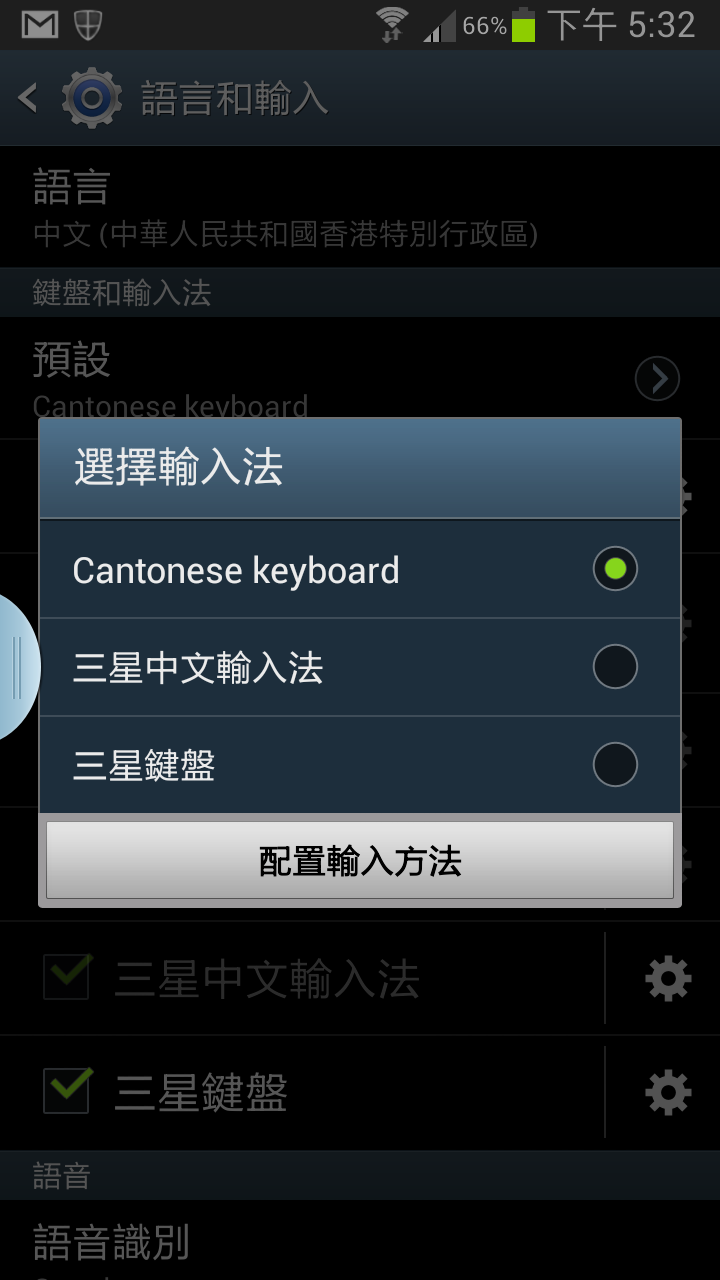
4) 按「預設」進入「選擇輸入法」對話盒,剔選Cantonese keyboard。
5) 設定完成,預設輸入法啟動了,以後要輸入英文或中文,都使用廣東話拼音鍵盤。
當要輸入文字時,祗須點按輸入位置,26個英文字母+數目字的虛擬鍵盤便會打開,用家可採用以下任一方式輸入繁、簡體中文(視乎設定):
* 可以直接打英文語句,不用轉鍵盤,祗須不理會出現供選擇的中文字便可。
* 也可以用廣東話拼音,例如鍵入Pong 便會出現:龐、旁、榜、彷、傍、螃......等中文字供選擇。
若選按「龐」字,龐字便被插入輸入位置。以後一按P字,「龐」字便以綠色字出現供選擇。
* 也可以用英文提議,例如鍵入Cat便會出現「貓」字,鍵入Dog便會出現綠色「狗」字供選擇。以後一按C字,綠色「貓」字便出現供選擇,一按D字,「狗」字便出現。有些字較難正確拼音找出,例如「的」字,可先鍵入Taxi 找出「的士」,然後刪除「士」字保留「的」字,以後鍵入T字便可見「的」字以綠色字出現,十分方便。
* 按英文縮寫Hk,會出「香港」、「港幣」、「香港大學」,按Us會出「美國」、「美元」,按Rm會出「人民幣」,按Jp 會出「日本」、「日元」等專有名詞供選擇。
* 按英文字母,除了可選擇繁體或簡體字,也可選符號的,例如:
- A字,可選 @
- H字,可選 http:// 或 https://
- L 字,可選 £
- P字,可選 %
- R字,可選 ®
- W字,可選 www.
* 按數目字,可選數目字的大寫、羅馬數目字、有括號的數目字等,例如:
- 1 字,可選一、壹、I、(1)、(一)或甲字等。
- 3 字,可選三、叄、III、(3)、(3)或丙字等。
- 5 字,可選五、伍、V、(5)、(5)或戊字等。
* 按符號,可選以下相關的字句:
- @ 符號,可選 @gmail.com、@hotmail.com、@yahoo.com、@qq.com 等。
- $ 符號 ,可選圓字、蚊字、元字、及¥、£等貨幣符號。
- * 符號,可選各式各樣的星號 如✳❇等。
- . Full stop 符號,可選.com、.html、.org 、.google.com等網域名稱。
* 供選擇的字,黑色的是預設的,綠色的是憑記憶學習曾用過的字句,會出現在左前方。故此常用的字祗須按一至二個英文字母便可找出,非常方便。
* 有十個用家自訂快速鍵,長按1至0字可快速輸入自訂語句,例如公司名、祝福語、或一些常用語,提升輸入效率。
這免費的「廣東話拼音鍵盤」不單祗是廣東話拼音,實際上有人工智能及學習功能,不少用家給予它「超好用」丶「付費買也值得」的好評。愈用得久它會變得愈聰明,用家會愈來愈愛上它的,我高度推薦。
延伸閱讀:
評「快碼輸入法」
若你覺得這網誌文章能幫到你,歡迎加入為「追蹤者」以示支持。
Blogger 讀者須知 - 如何成為支持網誌的「追蹤者」
在iOS裝置中輸入中文,我是用預設的中文手寫輸入法,因其認字率極高,可寫簡體出繁體和有聯想功能,況且我不會用其輸入長篇文章,故等待iOS版的快碼中文輸入法於Apple Store 推出後才會考慮轉用。現在我採用了Samsung Galaxy Note II LTE為隨身手機,取其5.5"大屏幕,但其內置的三星手寫中文輸入法認字率比較iOS的差很多,有不少字須輸入多次才成功,令人沮喪。
最近有朋友介紹我試用可於Play Store 免費下載的廣東話拼音鍵盤(Cantonese keyboard) 程式,試用一週後覺得很好用,在此與大家分享應用方法。
這廣東話拼音鍵盤是專為Google Android (支援Android 1.5 至4.03)流動裝置系統的虛擬鍵盤而設,特別適合不懂得倉頡、速成或其他中文輸入法但懂得廣東話拼音或英文的人使用。現時程式版本 0. 10. 2 仍是測試版,免費使用至2013 年5月15日,我很希望屆時有正式免費版。
程式應用「香港政府粵語拼音方案」及英-中字典捜查,介面提供繁、簡體中文及英文字符輸入,俱以下特點:
1)內置20, 000 + 包括香港增補字符集的4,702個中文字符
2)支援16 種鍵盤佈局,方便用家選擇認為最合適的佈局鍵盤
3)詞組歷史重現
4)相關字句學習
5)相關聯想詞
6)英文提議,打英文出中文
7)支援實體鍵盤
8)集成英漢辭典
9)10個用家自定快速鍵
10)程式小但反應快
設定程序(參考官方網站http://cantonesekeyboard4android.blogspot.com ):
1) 在Play Store 下載安裝後,按「設定」進入「語言和輸入」頁。
2) 在「鍵盤和輸入」選項下,剔選Cantonese keyboard。
3) 按右邊的齒輪圖符進入Cantonese keyboard settings 頁,詳細了解各選項功能,然後依個人喜好及需要作適切(日後可隨時更改)設定。
4) 按「預設」進入「選擇輸入法」對話盒,剔選Cantonese keyboard。
5) 設定完成,預設輸入法啟動了,以後要輸入英文或中文,都使用廣東話拼音鍵盤。
當要輸入文字時,祗須點按輸入位置,26個英文字母+數目字的虛擬鍵盤便會打開,用家可採用以下任一方式輸入繁、簡體中文(視乎設定):
* 可以直接打英文語句,不用轉鍵盤,祗須不理會出現供選擇的中文字便可。
* 也可以用廣東話拼音,例如鍵入Pong 便會出現:龐、旁、榜、彷、傍、螃......等中文字供選擇。
若選按「龐」字,龐字便被插入輸入位置。以後一按P字,「龐」字便以綠色字出現供選擇。
* 也可以用英文提議,例如鍵入Cat便會出現「貓」字,鍵入Dog便會出現綠色「狗」字供選擇。以後一按C字,綠色「貓」字便出現供選擇,一按D字,「狗」字便出現。有些字較難正確拼音找出,例如「的」字,可先鍵入Taxi 找出「的士」,然後刪除「士」字保留「的」字,以後鍵入T字便可見「的」字以綠色字出現,十分方便。
* 按英文縮寫Hk,會出「香港」、「港幣」、「香港大學」,按Us會出「美國」、「美元」,按Rm會出「人民幣」,按Jp 會出「日本」、「日元」等專有名詞供選擇。
* 按英文字母,除了可選擇繁體或簡體字,也可選符號的,例如:
- A字,可選 @
- H字,可選 http:// 或 https://
- L 字,可選 £
- P字,可選 %
- R字,可選 ®
- W字,可選 www.
* 按數目字,可選數目字的大寫、羅馬數目字、有括號的數目字等,例如:
- 1 字,可選一、壹、I、(1)、(一)或甲字等。
- 3 字,可選三、叄、III、(3)、(3)或丙字等。
- 5 字,可選五、伍、V、(5)、(5)或戊字等。
* 按符號,可選以下相關的字句:
- @ 符號,可選 @gmail.com、@hotmail.com、@yahoo.com、@qq.com 等。
- $ 符號 ,可選圓字、蚊字、元字、及¥、£等貨幣符號。
- * 符號,可選各式各樣的星號 如✳❇等。
- . Full stop 符號,可選.com、.html、.org 、.google.com等網域名稱。
* 供選擇的字,黑色的是預設的,綠色的是憑記憶學習曾用過的字句,會出現在左前方。故此常用的字祗須按一至二個英文字母便可找出,非常方便。
* 有十個用家自訂快速鍵,長按1至0字可快速輸入自訂語句,例如公司名、祝福語、或一些常用語,提升輸入效率。
這免費的「廣東話拼音鍵盤」不單祗是廣東話拼音,實際上有人工智能及學習功能,不少用家給予它「超好用」丶「付費買也值得」的好評。愈用得久它會變得愈聰明,用家會愈來愈愛上它的,我高度推薦。
延伸閱讀:
評「快碼輸入法」
若你覺得這網誌文章能幫到你,歡迎加入為「追蹤者」以示支持。
Blogger 讀者須知 - 如何成為支持網誌的「追蹤者」
2012年12月18日 星期二
萬眾期待的iOS App - Google Maps
雖然iPhone 5 在香港推出已有二個多月,除了Apple Store 每天都有「抽獎」外,各大電訊商都有出機計劃,但在市面見到使用iPhone 5 的香港人不很多,相信不少人都會像筆者一樣,因為缺少了慣用多年的Google Maps,而Apple 自家的 Maps 圖資失誤和功能不濟感到失望,而減低了出新機或升級iOS6 的意欲,甚至改用Samsung 的Galaxy S3 或Note II LTE。
Apple 的CEO 除了因Apple Maps 的惡評如潮而公開道歉、開除了主管地圖的高層外,終於安排了最新的Google Maps 手機版App 於12月12日(美國時間)在Apple Store 提供免費下載,總算順應用戶要求,在徹底改良自家的地圖期間,以競爭對手的地圖提供予40個國家29種語言用戶應用。
Google Maps for iPhone 對iPhone 5 螢幕進行最佳化,在Apple Store 上架後48小時內下載次數突破1000萬,快速竄升的下載量也讓Google Maps 立刻成為Apple Store 中免費程式下載的第一位。
現時所有iPhone 與iPod Touch用戶,可於Apple Store 下載及安裝Google Maps, iPad 用戶因未有平板電腦版本,須要暫時使用iPhone 版本。以獨立程式登陸iOS裝置的Google Maps,功能較過往iOS5時代的Maps,有著明顯改進,例如提供更全面的地理資訊及公共交通資料,操作介面也作出變更,地圖更以向量圖為基礎,資訊顯示更為快捷清晰,好用程度受到各方高度評價。
與Android 版本的Google Maps 於手勢操作方面完全相同外,而且以下的功能也同樣齊備:
• 定位羅盤
• 3D建築物
• 街景
• 提供駕車、步行及公交線路規劃
• 地點評分
• Google 資料同步
• 實時交通路況
• 衛星視圖
• Turn by Turn 語音導航功能
• 可通過短信、郵件以及剪貼板等分享
Apple 的CEO 除了因Apple Maps 的惡評如潮而公開道歉、開除了主管地圖的高層外,終於安排了最新的Google Maps 手機版App 於12月12日(美國時間)在Apple Store 提供免費下載,總算順應用戶要求,在徹底改良自家的地圖期間,以競爭對手的地圖提供予40個國家29種語言用戶應用。
Google Maps for iPhone 對iPhone 5 螢幕進行最佳化,在Apple Store 上架後48小時內下載次數突破1000萬,快速竄升的下載量也讓Google Maps 立刻成為Apple Store 中免費程式下載的第一位。
現時所有iPhone 與iPod Touch用戶,可於Apple Store 下載及安裝Google Maps, iPad 用戶因未有平板電腦版本,須要暫時使用iPhone 版本。以獨立程式登陸iOS裝置的Google Maps,功能較過往iOS5時代的Maps,有著明顯改進,例如提供更全面的地理資訊及公共交通資料,操作介面也作出變更,地圖更以向量圖為基礎,資訊顯示更為快捷清晰,好用程度受到各方高度評價。
與Android 版本的Google Maps 於手勢操作方面完全相同外,而且以下的功能也同樣齊備:
• 定位羅盤
• 3D建築物
• 街景
• 提供駕車、步行及公交線路規劃
• 地點評分
• Google 資料同步
• 實時交通路況
• 衛星視圖
• Turn by Turn 語音導航功能
• 可通過短信、郵件以及剪貼板等分享
雖然Android 版的Google Maps 的Google Place、定位記錄、個人旅遊路線和離線地圖功能,暫時尚未於這剛登陸Apple Store 的iOS版出現,相信日後會逐步引進,介時用戶將可體驗更全面的地圖功能,但iOS版的Google Maps 換上更佳的新操作介面,使用起來比較簡單快捷,其導航功能、地圖的色彩較鮮明,路線較為清晰,並增設了Google 帳號支援,可同步不同設備間的捜索記錄以及預設的家庭和單位住址,很配合Apple 裝置一貫用家友善的風格。
總括來說,這獨立下載的Google Maps, 比較iOS5的原生Maps (雖然也是Google地圖)還要好用得多,蘋果用家可算「塞翁失馬,焉知非福」呢,用開iOS5而遲遲不願升級至iOS6的用家(像筆者的iPad2),現在可放心升級,享用iOS6帶來的新功能吧!
筆者希望Google 能快些推出iPad版的Google Maps ,以便可在Retina 高清屏幕上觀賞街景和3D立體地圖。更希望在競爭下,Apple Map 能儘早改良其地圖資訊及其他功能,以更佳的導航及Flyover 3D城市景觀等體驗,追回用戶對其失去的信心。
若你覺得這網誌文章能幫到你,歡迎加入為「追蹤者」以示支持。
Blogger 讀者須知 - 如何成為支持網誌的「追蹤者」
總括來說,這獨立下載的Google Maps, 比較iOS5的原生Maps (雖然也是Google地圖)還要好用得多,蘋果用家可算「塞翁失馬,焉知非福」呢,用開iOS5而遲遲不願升級至iOS6的用家(像筆者的iPad2),現在可放心升級,享用iOS6帶來的新功能吧!
筆者希望Google 能快些推出iPad版的Google Maps ,以便可在Retina 高清屏幕上觀賞街景和3D立體地圖。更希望在競爭下,Apple Map 能儘早改良其地圖資訊及其他功能,以更佳的導航及Flyover 3D城市景觀等體驗,追回用戶對其失去的信心。
若你覺得這網誌文章能幫到你,歡迎加入為「追蹤者」以示支持。
Blogger 讀者須知 - 如何成為支持網誌的「追蹤者」
2012年12月4日 星期二
IOS 與 Android 資訊共融 - (五) 照片及影片
十月前,我是用iPhone 4S 智能手機和iPad 3平板電腦,應用iCloud 及照片串流,無論用iPhone或iPad拍照,照片都可在iPhone及iPad的照片串流中顯示,除可在Mac 及PC的照片串流、更可經Apple TV 在大電視中觀賞,十分方便。
現在,我是用Samsung Galaxy Note II LTE (SGN2L) 智能手機和iPad 3平板電腦,應用Dropbox 的照片自動上載功能,也能做到以下的效果:
1) 在SGN2L 拍攝的照片及影片,可在iPad 3 的Dropbox 觀賞。
2) 在iPad3 拍攝的照片,可在SGN2L 中的Dropbox 觀賞。
3) 在SGN2L及iPad 3所拍照片/影片,都可在PC 及Mac 中的Dropbox 觀賞。
2) 在iPad3 拍攝的照片,可在SGN2L 中的Dropbox 觀賞。
3) 在SGN2L及iPad 3所拍照片/影片,都可在PC 及Mac 中的Dropbox 觀賞。
因為Dropbox 乃跨平台的網上儲存空間,支援多個著名Apps 作資料自動儲存。在iOS及Android 裝置上安裝了Dropbox 並作適切的設定,在iOS裝置及SGN2L 所拍的照片及影片,會自動上載至指定Dropbox 帳戶中預設的Camera Upload資料夾。
在iOS裝置上的Dropbox 的設定Camera Upload程序:
1) 按有齒輪圖符的Settings 進入Settings 選項頁。
2) 在Account 項中可看到Space Used 的情况,若Space 已所剩無幾,便不宜設定自動上載相片和影片了。
3) 在Settings 項中按Camera Upload,撥向右方以開啟這功能。在Camera Upload 頁上選按"Save All" 或 "Only New"。"Save All" 是指所有在菲林膠卷中的相片及影片都會上載至Dropbox 的Camera Upload 資料夾中,而 "Only New" 是指啟動後所拍的相片及影片。
4) 按右上角的"Enable " , 便會啟動自動上載功能。如選用"Save All"的話,會立即開始上載在菲林膠卷上的相片及影片。視乎在菲林膠卷已存在的相片及影片有多少,可能需要很長時間去完成這動作。
5) 按需要啟動 "Use Cellular Data", 才會用電話數據,否則只會於WiFi 環境下才自動上載。
6) 完成設定後,拍了新相片或影片,會自動上載至Dropbox。
1) 按有齒輪圖符的Settings 進入Settings 選項頁。
2) 在Account 項中可看到Space Used 的情况,若Space 已所剩無幾,便不宜設定自動上載相片和影片了。
3) 在Settings 項中按Camera Upload,撥向右方以開啟這功能。在Camera Upload 頁上選按"Save All" 或 "Only New"。"Save All" 是指所有在菲林膠卷中的相片及影片都會上載至Dropbox 的Camera Upload 資料夾中,而 "Only New" 是指啟動後所拍的相片及影片。
4) 按右上角的"Enable " , 便會啟動自動上載功能。如選用"Save All"的話,會立即開始上載在菲林膠卷上的相片及影片。視乎在菲林膠卷已存在的相片及影片有多少,可能需要很長時間去完成這動作。
5) 按需要啟動 "Use Cellular Data", 才會用電話數據,否則只會於WiFi 環境下才自動上載。
6) 完成設定後,拍了新相片或影片,會自動上載至Dropbox。
在SGN2L 設定Camera Upload 的程序如下:
1) 按設定鍵然後選按齒輪圖符的「設定」。
2) 在設定頁的「個人」項中選「雲端」(S-Cloud)進入雲端頁。按需要剔選「僅Wi-Fi」以便僅在WiFi 網絡時同步圖片與影片(不然數據費可能會很驚人啊)。
3) 在「內容同步(與Dropbox)」中登入Dropbox帳號。
4) 在Accounts Settings 中選按Turn on Camera Upload,並按需要選按WiFi Only 或 WiFi or Data plan,及Upload existing photos and videos。然後按右下端的Turn on 鍵啟動Camera Upload。
5) 請注意:若已選用Upload existing photos and videos,便會進行上載已存在的圖片及影片至Dropbox的Camera upload 檔案夾中。視乎圖片及影片數量的多少,可能需時甚長才完成。
此外,我會使用AllShare Play 程式,配合我的Samsung 46" 3D SmartTV 內置的AllShare Play 功能,便可像使用Apple TV 以AirPlay在大畫面電視播放iPhone/iPad 的相片及影片一般,播放SGN2L中的相片和影片,十分方便。
總結:祗須懂得以上介紹的設置,便可享用最新的電腦科技,實行iSO 與Android 資訊共融,令生活及工作更輕鬆。
延伸閱讀:
訂閱:
文章 (Atom)