2011年4月25日 星期一

MS-Outlook 搜尋資料夾的應用- 教學篇

前篇文章提及,一個Outlook 用家,除了能够充分應用「行事曆」作時間管理、「聯絡人」作人脈關係管理、「工作」作任務管理、「記事」作電子記事簿、"Outlook Today" 作資訊概覽外,更須熟識並應用以下四項「電郵」進階管理功能,方可成為真正識得使用Outlook的資深用家,和個人資訊管理達人:
  • 我的最愛資料夾 (My Favorite Folder)
  • 封存 (Archive)
  • 規則及通知  (Rules & Alerts)
  • 搜尋資料夾 (Search Folder)

我已發表多篇文章講解前三項進階功能,現在此講解「搜尋資料夾」的應用及好處。

「搜尋資料夾」是微軟自Outlook 2003 開始建立的超好用功能,是一個虛擬資料夾,可預先設定搜尋條件/準則,便可隨時關注及檢閱最新的搜尋結果。例如來自A君的郵件,一旦設定好,以後祗須按此搜尋資料夾,所有來自A君的郵件,無論是存放在收件匣、某資料夾、某某資夾、甚至是垃圾桶內的郵件,都可通通即時搜尋出來,並可顯示未讀取的郵件呢。

Outlook 2003 預設有「大型郵件」、「未讀取的郵件」和「待處理」( Outlook 2007 是 「已分類的郵件」) 三個搜尋資料夾。

建立一個搜尋資料夾(Search Folder)的步驟如下:
  1. 按<<檔案>> -><<新增>> -><<搜尋資料夾>> 或點選<<搜尋資料夾>>,右擊滑鼠,點選<<新增搜尋資料夾>>,進入「新增搜尋資料夾」頁中。
  2. 在「選取搜尋資料夾」的13個預設選項中,選取欲設定的條件,例如「與特定人士往來的郵件」。
  3. 在「自訂搜尋資料夾」選項中,按<<選擇>>鍵打開地址簿,挑選相關人士加入「寄件者或收件者」位置中(例如B君、C君和D君),然後按<<確定>>。
  4. 設定條件完畢,按<<確定>>。
  5. 在搜尋資料夾下,便新增加了以相關人士(B君 or C君 or D君)命名的搜尋尋資料夾。


若嫌預設的名字太長,可右點擊該資料夾,在選單中選取<<重新命名...>>,然後以合適的較短名稱(例如客戶A)取代。


建議也將這「客戶A」搜尋資料夾加到「我的最愛資料夾」中,方便關注。以後,祗須一按這「客戶A」資料夾,所有你與客戶A的相關人士B君,C君及D君的來往郵件,便立即被搜尋出來。此外,當有B君或C君或D君的新郵件收到,也可從「客戶A」這資料夾旁的括號顯示未讀取的數字中得知呢。

在上述步驟 2)中,若覺得預設的13項條件不合適,也可選按「自訂-建立自訂搜尋資料夾」,其後的步驟如下:
  1. 在「自訂搜尋資料夾」選項中,按<<選擇>>鍵打開「自訂搜尋資料夾」頁,輸入適合的<<名稱>>和選擇資料夾 (除特別情況外,使用預設的Personal Folders便可) 然後按<<準則>>進入「搜尋資料夾準則」頁。
  2. 在「搜尋資料夾準則」中之「郵件」、「更多選擇」或「進階」分頁中按需要輸入合適的條件,最後於各頁中按<<確定>>離開,完成設定。


「搜尋資料夾」跟「規則及通知」一般,可設定各種不同的條件,所以可變化出數十種組合,但「搜尋資料夾」是一個虛擬資料夾,它不會產生什麼行動或改變歸檔組織的,祗是將符合條件的電郵迅速地搜尋並排列於「搜尋資料夾」中,方便用家閱讀。日後,若覺得某一個搜尋資料夾已沒有需要,可右點擊該資料夾,選<<刪除 ...>>便可刪除該虛擬資料夾,這並不會影響相關的郵件或其他資料夾的,但是,若從搜尋資料夾中選取一個或多個電郵作刪除,是可以刪除的。

以下應用例子供大家參考:
  1. 待處理的電郵,即插了旗標的電郵 (預設的搜尋資料夾,不要誤刪除這有用的預設啊)。
  2. 大過3 M的郵件 (也是預設的搜尋資料夾,但可按情調整電郵大小),以方便定期替Outlook 「減肥」時用。
  3. 特別重視的新客戶或項目中與相關的聯絡人往來的電郵,可按需要建立多個不同客戶或項目的搜尋資料夾。
  4. 董事局成員發來的電郵。
  5. 主旨或內文有特定字句的電郵,例如:應徵採購員。
  6. 是特別指定類別的電郵。
  7. 單是發給我的電郵。
  8. 標示高重要性的郵件。
  9. 尋找所有會議邀請。
  10. 其他符合特別條件的電郵。
「資訊管理五常法」中其中一項「常整頓」要求:「凡尋找Outlook中任何項目包括電郵,須於15秒內準確找出」,靈活應用「搜尋資料夾」是必須識的技巧,配合應用「我的最愛資夾」,更能幫助你不會溜走須關注的郵件。


參考相關文章:


2011年4月21日 星期四

iPad 2 - 更好的平板電腦

四月初,香港大部分電腦雜誌都報道,由於日本地震事件影響,原定在日本發售的iPad 2,將改於其他地區包括香港提前推出,並訂於4月11日在香港首賣。但4月11日上午,報章和電視都沒有報道這消息,打電話問蘋果產品專門店也說未有正式在港發售的日期及售價,故也不接受預訂。我對此不感奇怪,因近幾年對蘋果產品的市場策略都習慣了,傳聞的真假祗會在正式發售時才揭曉。

4月11日的下午,回家前的預感實現了,一件郵包出現在前花園裡,我托美國一位好朋友代訂購的iPad 2終於收到了。打開一看還有驚喜,原來該好友不單代我訂購和郵寄一部iPad 2,並送了一份生日禮物給我,竟是現時在港祗有水貨炒至 HK$ 600 - 800 的 Smart Cover,是這輕薄的iPad 2的絕配,令我喜出望外,在此再向該好友表示衷心感謝。

我已是iPad 及Archos 70 (Android 2.3) 的用家,已領略iPad 的好用之處,所以更喜愛iPad 2有以下的特點:
  • 比iPad 薄33%、輕15%,無論在家、辦公室或作流動辦公用,都較省力
  • 改用A5雙核處理器,速度提升一倍,顯示核心快九倍,無論辦公、多媒體娛樂或遊戲,感覺超爽
  • 電池可維持十小時使用時間,可使用一至三日才需充電
  • 前後置鏡頭提供FaceTime連接Phone/iPod Touch及Mac 作視像通話
  • 可使用專為iPad 2 設計的Apps ,應用層面增加,例如一些  Augmented Reality 的程式
  • 可拍720P影片,配合iPad 2專用Apps iMovie作後期剪接,可隨即上載至YouTube及Facebook作分享
  • 可玩有八種特別相片效果的 Photo Booth
  • 配合特為iPad 2設計的Smart cover,揭開Cover 便自動開機,蓋上Cover 便自動關機,從未如此方便過
試用了iPad 2十日,體驗IOS購買了的程式可同時用於五部蘋果設備的好處,好些在iPad 中用過覺得好用的Apps,也可不再費分文地安裝於iPad 2中並享受較快的運作速度。以下幾個Apps 值得推薦:
  •  Flipboard -
          可將Facebook、微博、所訂閱的不同網誌、Flickr 相
          片和一些著名雜誌內容以揭頁式顯示,像是閱讀電子
          書的感覺及視覺效果十分良好。

  •  頭條日報高清揭頁版 -
           是最先有iPad版的免費報章,有各期索引、預約下載
           等服務,內容豐富,使用方便。
  • 蘋果動新聞 -
         是蘋果日報特別為平板電腦設計的視像新聞,以輕鬆手法及
        活動視像表現出來,在iPad 2上播放,十分暢順,是視像
         新聞的新體驗。


  •  PPTV 網絡電視 -
         是PPTV for iPad的客戶端程式,無論晝質、流暢度、海量的
         電影/劇集,以至新片上架速度,都是現時眾多的網絡電視程
         式中最好的。

  • iWeekly -
         "Your Global Point of View" 是這國際中文雜誌的Slogan,內容
         有「環球新讀」、「封面專題」、「人物專訪」、「獨家專
         稿」、「特別企劃」、「一周電影音樂」、「樂活良品」
       「圖片故事」及「精選網誌」等。


  • Junaio -
         目前可體驗Augmented Reality 的少數程式之一,相信很快便
         會有更多應用AR 的iPad 2程式面世。


  • FacePad+
         使用Facebook己是每日的指定動作, FacePad+ 這專為iPad而設的Apps 提供更佳的用家體驗。


  •  Qwiki -
          是一個「讀」出維基百科的海量內容的電子雜誌,把讀者所在地及附近的重要人事時地物,以及重要人事時地物的維基百科內容,重組成一份精簡扼要、與你相關的旅遊、人文知識導覽。


  • Photoframe -
         是一個華麗的數碼相架 + 日/月曆 + 時鐘的免費程式,可自選日曆或月曆,主題色
         調、時間顯示、鬧鐘、幻燈片秀的過場效果等,美觀實用。


  • 快捷音樂搜索 -
          是一個可搜索全球中西樂曲和下載至iPad的音樂播放器,並能同時好像卡拉OK般顯
          示歌詞、唱片封面,更有播放清單和各項歌曲榜等功能,是一個不容錯過的免費程
          式。


我的iPad 2 的Dock上的Apps快捷圖符,由原先四個加至以下六個常用的Apps,取其每一頁都可方便選用:


  • Safari - 瀏覽網頁不可缺少


  • App Store - 方便程式更新


  • 設定 - 方便更改設定


  • 行事曆 - 取其經常顯示當日的日期


  • Mail - 隨時可知是否有新郵件收到


  • MyPad+ - 方便取用,隨時與各方朋友保持聯繫


  • 今期的iWeekly 中的特別企劃文章主題是「全球最受尊敬企業Top50」,是<<財富>>雜誌的全球最受尊敬企業Top50榜單近日揭曉,對4,100位企業家、管理者和分析師的調查結果顯示,在金融危機衝擊下,全球商業格局已發生重大轉變,<<財富>>稱之為「該榜單13年來變化最大的一次重新洗牌」。蘋果Apple及谷歌Google 分別成為榜首及第二位最受尊敬企業,真是實至名歸啊。


    iPad 2 並非最好的平板電腦,祗可說是目前更好的平板電腦,因為iPad 3.…iPad9 會陸續面世,我很享受電腦科技發展一日千里帶來蘋果公司的創意產品。

    寫這文章期間,市場盛傳iPad 2 行貨將在4月21日在港發售,但今日我問蘋果產品專門店,他們仍表示未有確實公開發售的日期。這吊人胃口的市場策略,將令iPad 2更加搶手。


    2011年4月12日 星期二

    MS-Outlook 「規則及通知」的應用- 自動化管理郵件的好幫手 (一)

    一個Outlook用家,除了能够充分應用行事曆、連絡人、工作、記事及Outlook Today外、須熟識並應用以下Outlook 電郵進階管理的功能,方可成為真正識得使用Outlook的資深用家:
    1.  我的最愛資料夾 - 將常用及重要的資料夾,加到我的最愛資料夾中,以便時刻關
       注。
    2.  搜尋資料夾 - 設定常用的搜尋條件,以便一按便可立即搜尋出所有相關電郵來。
    3.  封存 - 定期封存過舊電郵,以保持Outlook 暢順運作,並可隨時查閱已封存的電郵。
    4.  規則及通知 - 設定各式的規則,作全面自動化的電郵管理。
    其中規則及通知(Rules & Alerts) 的功能,若能靈活應用其多樣的組合於其方程式 "If ....Then + Excepton", 便可輕易設定過百項自動化的規則,大大提高電郵管理的效率。我願意在此作詳細講解這功能的設定步驟(以Outlook 2003為例)和應用範例。

    設定規則並非困難的事,因為Outlook已設計了很多範本給用戶選擇,也可以自訂規則。以下是以選擇範本作例子的程序:
    1. 在Outlook中,按.<工具>-><規則及通知>。進入<規則及通知>對話盒之<<電子郵件規則>>分頁中。
    2. 按新增規則進入規則精靈。
    3. 這時可選擇「開始從範本中建立規則」或「空白規則開始」,這次示範是選前者。
    4.  步驟1:選取範本,例如從八個範本中選取「從某人移動郵件至資料夾」。
    5.  步驟2:編輯規則描述(在加上底線的值上按一下),例如:
       郵件送達後
       寄件者「個人或通訊群組清單」(按一下出現地址簿,從中選按你心目中的「某人」例如Stephen Pong。
       將其移動到「特定」資料夾 (例如預先建立以Project B 命名的資料夾)

      按<下一步>
    6. 您要檢查的條件是?
      步驟1: 選取條件,從預設的二十多種條件中剔選一個至多個(如適用)條件。
      注意如剔選超過一個條件,那麼條件一和條件二便成為這規則的總條件,例
      如:
      「寄件者個人或通訊群組」和「我的名字出現在收件者方塊時」

      步驟2: 編輯規則描述 (在加上底線的值上按一下)
       郵件送達後,我的名字在(收件者)方塊中 和 寄件者Stephen Pong,將其移動到Project B資料夾        
       
      按<下一步>
    7. 您處理郵件的方式是?
      步驟1: 選取動作,從預設超過二十種動作中剔選一個至多個(如適用)動作。
      注意如剔選超過一個動作,那麼動作一和動作二便會同時執行,例如:
      播放WindowDing.wav和將其移動到"Project B"資料夾

      步驟2: 編輯規則描述 (在加上底線的值上按一下)
      郵件送達後,
      我的名字在(收件者)方塊中,和寄件者Stephen Pong,
      播放WindowDing.wav,和 將其移動到Project B資料夾

      按<下一步>

       8.  是否有任何例外?
            步驟1: 選取例外,在超過二十種預設
            例外中剔選一個至多個(如適用)例外。也
            可不剔選任何例外,便按<下一步
            >。
            注意如剔選超過一個例外,是指例外一
            或例外二或例外三出現,也構成這規
            則的例外,例如:
            除非主旨含有特定單字,或 除非當其為
           會議邀請或更新時為例外
            步驟2: 編輯規則描述 (在加上底線的值
            上按一下)
            郵件送達後,
            我的名字在(收件者)方塊中,和寄件者
            Stephen Pong,
            播放WindowDing.wav,和 將其移動到
            Project B資料夾
            除非主旨含有特定單字,或 除非當其為
            會議邀請或更新時為例外
                     
            按<下一步>

       9.  完成規則設定
            步驟1: 指定規則的名稱,可選取預設
            的名稱或修改至合適的名稱
            步驟2: 設定規則選項,可剔選以下一
            項或多項:
             1) 對已經在<收件匣>(建立該規則
                 時所處的資料匣) 的郵件執行此規
                 則。
            2)  啟用此規則(預設)。
            3)  所有帳號中執行此規則。
            步驟3: 檢閱規則描述 (在加上底線的值上按一下加以編輯)
                           是最後的檢閱,如不滿意,可即時修改到合適。

     10. 按<完成> 便完成這項規則的設定,
           回到電子郵件規則的首頁,最後按<套
           用> 和  < 確定> 便正式完成,離
           開「規則及通知」了。

    以上是「開始從範本中建立規則」的步驟,若採用從「空白規則開始」後,須選擇:
          1) 當郵件送達時進行檢查,按<下一步
              >
                              或
         2) 傳送郵件後進行檢查,按<下一步>

    其後步驟與上述大致相同,不再重述。

    已建立的規則,可隨時剔選開啟或停止,甚至刪除,也可以按制立即執行某一規則,更可以輸出規則,日後於其他電腦的Outlook輸入用。


    下一篇文章將與大家分享各種「規則及通知」的應用例子,相信可助進一步了解這極有用的功能。

    MS-Outlook 「規則及通知」的應用- 自動化管理郵件的好幫手 (二)

    2011年4月10日 星期日

    MS-Outlook 「規則及通知」的應用- 自動化管理郵件的好幫手 (二)

    上篇文章提到,若能靈活運用「規則及通知」各樣<條件>If ,<動作>Then,及<例外> Exception,便可設定過百項規則,為用家提供自動化電郵管理工作。

    以下是一些「規則及通知」的應用例子分享:

    1) CC Mails - 所有CC 自己的電郵,都自動搬移至指定資料夾
    先建立一個資料夾命名"CC Mails",然後建立一個規則 「從空白規則開始」-當郵件送達時檢查,檢查條件是「我的名字不在收件者方塊中」,選取動作是「將其移動到特定資料夾」(特定資料夾當然是選以CC Mails 命名的資料夾),這設定可將所有CC或BCC 給自己的郵件自動搬移至CC Mail資料夾,括號內的數字代表有多少封是未讀的。切記須將這CC Mails 項料夾加入我的最愛資料夾中以便關注,因為CC Mails 資料夾的設立目的是將讀信優先次序讓給「我的名字在收件者方塊中」的郵件而己,所以有空的時間,仍須讀取的。但為避免一些重要的郵件因遲讀而「出事」,故建議於規則上加入「例外」如下:
         1) 除非它「標示為重要性高」
         2) 除非「內文中有特定單字」 (單字是你的名字的大小寫,例如"Stephen", "stephen",
             "Pong", "pong"等。當寄件人在內文中提及你的名字時('無論大小寫),都會保留在收
              件匣Inbox中。
         3) 除非「郵件標題中有特定單字」(單字建議是Urgent、Important、緊急、重要等)
         4) 其他(如適用)

    2.   建立重要客戶資料夾例如"ABC Group",設定規則:凡收到由該客戶所有相關人士發給我的電郵,即「寄件者個人或通信群組清單」,都自動「將其移動到特定資料夾」"ABC Group"中,建議也加入我的最愛資料夾中,括號內的數字代表有多少封是未讀的,以便關注。

    3.   建立一個以"Meeting Invite"命名的資料夾並加至我的最愛資料夾中,設定規則:當收到任何「為會議邀請或更新」的信件,便自動「將其移動到特定資料夾」中並顯示待回覆邀請信的數字。

    4.   建立一個以"Important"命名的資料夾並加至我的最愛資料夾中,設定規則:當收到任何「標示為重要性高」、「主旨中有特定單字」為<緊急>或<回覆>的信件,都會自動「將其移動至特定資料夾」"Important"中,並顯示未讀的數字,以便關注。

    5.   對於一些自己訂閱的電子新聞例如某報章的「新聞速遞」,每日都會收到數封新電郵的,為了不讓其佔了收件匣Inbox 的空間,可建立一個以"News Express"命名的資料夾,設定規則:當收到「主旨中有特定單字」<新聞速遞>便「自動搬移至特定資料夾」"News Express" 中,待有空時才選讀。

    6.  有使用Facebook 的朋友,特別是交遊廣濶相識滿天下者,每天都會收到不少從Facebook 發來的訊息,祗須建立一個以"Facebook" 命名的資料夾,設定規則:當收到任何訊息其寄件者地址中有特定單字」(Facebook)者,都「自動移動到特定資料夾」"Facebook"中,待有空時才選讀。

    7.  休假/出差通知 - 設定在休假/出差期間,凡收到電郵是給自己的(即條件是:「當我的名字在收件者方塊中」,便即時以「使用特定的範本回覆」寄件者關於休假/出差及安排事宜。切記須加上例外「除非收到在指定日期中」(就是除了休假/出差的前後日期),以避免回到正常工作時忘記關閉這休假/出差通知的規則啊。

    8.  刪除垃圾郵件 - 除了應用Outlook本身的垃圾郵件篩選器功能外,對付一些經常更改IP的垃圾郵件,可採用以下規則:
         1)「 刪除交談主旨」- 凡「主旨中有特定單字」(例如Sex,或某產品/服務名稱等,單字表可隨時增加新的單字 ),便刪除它。
         2)  凡主旨中有特定單字」或「內文中有特定單字」(如上述)的信件,便「自動移動至到指定資料夾」<垃圾郵件>中。

    9. 當收到「主旨包含特定單字」的郵件,便「自動移動至指定資料夾」中
    應用分享- 多年前當我為一些商會擔任總幹事工作,經常安排活動並在商會網站中設有活動的網上報名表是經電郵傳送的,其郵件主旨是預設"XX活動報名",我會於Outlook中先設定一個"XX活動報名"的資料夾,並設定規則:「當收到主旨中有特定單字」"XX活動報名"的郵件,便會自動「將其移動到特定資料夾」"XX活動報名"中,便可時刻掌握到該活動的報名情況了。

    10. 所有發出的郵件,延遲數分鐘後才送出
    很多人,特別是經常都忙碌的現代人,有時會於按下傳送郵件後,才發覺郵件有錯漏 (例如忘記加入附件),需作回收和更正,但很多時不能成功回收的(例如收件者不在內部網絡中,或使用單獨的電腦)。 祗須建立一個「傳送後進行檢查」的規則:當按「傳送郵件後」,「僅在此機器上」,「延期數個分鐘傳送」(分鐘數目自訂),便可買個保險,寄信後數分鐘內,趁信件未真正寄出,可「撈回」有錯漏的郵件作修改。

    11.  轉寄指定寄件者/內容的郵件至行動電話的電郵信箱
    有些人擁有可收發電郵的智能手機,因不欲花時間於收看垃圾電郵或不重要/不緊急的電郵,便索性不安裝電郵帳號於其智能手機。其實,配合Outlook的規則及通知的功能,便可設定在Outlook 收到的郵件,祗限符合預設的各樣條件,才自動轉寄予手機中安裝的電郵帳號。 

    12. 收到由「寄件者是在已指定通訊錄」發出的郵件,會「自動移動到特定資料夾」中
    在我的「連絡人」中,除了預設的資料夾是所有連絡人的Contact,我另外加設以HRM命名的資料夾(指定通訊錄),內中祗有HR Management Club中近百個HRM 會員的HR Directors及Managers 的連絡資料。另在收件匣下建立以HRM命名的資料夾,並建立以上規則,以致每日收到任何HRM 會員的信件,都自動移動到該資料夾中,方便管理。

    13. 其他,例如:
             1) 當傳送郵件後,按收件者個人或通信群組清單,自動將寄件備份移動到特定資料夾。
             2) 當收到附有「待處理」標幟並要求回覆的信件,會發出特選音效聲響。

    希望上述的例子能啟發大家對「規則及通知」的應用,並有助自動化電郵管理,提升工作生產力。

    2011年4月1日 星期五

    商協會網站設計與管理 (四)

    筆者於去年一月至二月間曾以「商協會網站設計與管理」為主題發表了三篇文章,並分享予一些友好商協會理事朋友,及一些欲建設網站的新商協會創辦人,旨在提供免費(2007年前曾為上市公司、商會提供網站建構顧問服務是收費的)資訊和分享經驗,令其相關網站能辦得更出色,助其提升商協會對外、會員及準會員的連繫、和商協會的知名度。一年多後,我願意再分享我的觀察和一些意見,希望能幫助有意改善其商協會網站的朋友,加強對其會網的重視。


    網站結構 -
    結構對一個網站是非常重要的,在建構階段須考慮周詳,並須顧及會務的長遠發展,一些目前未有資源落實但日後會進行的項目須包含在結構中(參考筆者上述三篇文章),在未有內容前祗須注明「建構中」(Under construction)便可,否則一旦接受網站設計公司的結構性建構,便需另收費才會提供更改結構服務。

    解像度的選擇 -
    雖然現在已進入高清時代,但是指收看數碼電視及藍光碟,以網站而言,仍以1024 x 768 解像度較為親民,有些商協會的網站卻採用1280 x 720 解像度,逼使一些用Netbook 或低階電腦的用家須經常用滑鼠調動橫向才可以瀏覽到網頁右邊的內容,偏離「用家友善」的原則。

    首頁的應用 -
    首頁是肩負What's new 的作用,更是一般瀏覽者進入網站第一眼見到的網頁,內容須常更新和具吸引力,故須包含各主要內頁的最新內容的標題和超連結,和主打宣傳活動的橫額(Banner 及超連結)。有些商協會的網站首頁卻將經年不變的「關於我們」、「聯絡我們」等內容佔據了首頁寶貴的空間,有些網站首頁放的全是「最新消息」,包括八九個月前的「新」消息,甚至兩段相同的消息出現在同一首頁中,也沒有分開「活動預告」和「活動回顧」,令人摸不着頭腦。

    文字質素 -
    網站內容一般以文字佔較大比重,而文字的質素也間接代表著商協會的質素。網站的內容,無論撰稿人有多高的文學修養,也像出版報章刊物般需要編輯和校對的。有些商協會的資源有限,大部份的內容祗靠一位身兼多職的秘書處文員/幹事或義工進行輸入,有時錯漏難免,甚至發佈日期與內容不相符,錯別字或文法錯誤等情況經常出現。其實一般商協會理事大都是有識之士,祗須選立一二位理事擔任網站/刊物編輯組組員,負責監察及校對網頁/刊物內容,便可保證網站的內容質素呢。

    圖片質素 -
    圖片的表達勝過千言萬語,是指美好的圖片而言。專業攝影師於活動中拍攝的眾多照片中,有些也需作後期製作修正的,或有失手的欠佳之作,於網站登出來的應是精選及經編輯過的。有些商協會網站卻「原汁原味」,以量取勝,攝影師交來的所有照片都全數刊登,以致同一人景的連拍照片(攝影者多拍幾張以作挑選用)都登出來,因欠缺編輯組的監察和指導,故經常發生令人感覺沉悶的過多照片報道。

    網站的維護 -
    有時伺服器失靈導致網站停頓,或產生超速結失效(Dead link)、部分圖片不能顯示等情況出現。 因沒有人經常作監控,故發生上述情況多時也沒人理會,令人誤會該會發生什麼情況。設立網站管理員Webmaster 是必需的,若是由秘書處文員/幹事兼任的話,一些基本的培訓提供和明確的觀念/責任的灌輸也是需要的。

    商會對公司會員的服務 -
    與學會或協會有所分別,公司會員對商會網站能助其推廣生意是有期望的,能成為著名商會會員是引以為榮的。故商會網站的會員名錄能宣傳其產品/服務、以至其公司網址已是指定動作,如何將商會網站的知名度提升,以致世界各地人士能經熱門網頁搜尋器,打進一些關鍵字便能經商會網站連結到公司會員網站,應是商會網站努力追求目標之一。如何能達至搜尋引擎的優化,以爭取熱門網頁搜尋器的相關關鍵字的排名,現今已不是什麼秘技,祗是有沒有用心去做而已,況且這也是爭取會員的工具啊。一個活躍的商會網站,會員是樂意在其登廣告,商會也可增加收入,是雙贏的境界。

    最後的溫馨提示:每一位商協會的理事,若能每週抽一些時間瀏覽其會網,網站管理員也申請Google的免費網站分析報告並定期發放予各埶委(或負責會網監察的委員),每次委員會議也加入「網站回顧」的議題,定能大大改善會網的效能和知名度。況且,會網的內容更新也提醒有關執委對一些重要會務進度的關注,例如:
    • 負責組織活動的委員會留意「活動預告」網頁的活動項目,正常一個活躍的商協會應經常有幾個計劃中的活動在宣傳中,否則太短的活動預告予會員是不適當並影響活動的參與率的。
    • 已舉行多時的活動,是否仍沒有報道出現在「活動回顧」網頁中?Time to market 的重要性大家都認同的,大多數會員及參加者對過時的活動報導會失去興趣。
    • 負責會員事務的委員會關心會員招募的成績,若已頒發會員證書的新會員仍沒有被加入會員名錄中,會令新會員覺得不受重視。
    • 負責監察會網的委員報告最新的瀏覽率下降,須檢討成因及採取改善行動。
    • 會長/主席獻辭是否很長時間沒有更新,內容已不合時宜。

    在此祝願各商協會網站「與時並進」、內容質素及瀏覽率「步步高昇」。

    2011年3月31日 星期四

    MS-Outlook 2007 電子郵件中之「類別」的應用

    前一篇文章說明Outlook 2007連絡人中之「類別」的應用,所建立的類別,也可應用於電子郵件的管理功能上,以方便篩選用,配合「捜尋資料夾」Search Folder 更可建立一些自動化的功能呢。


    首先,在Inbox中的Fields中加入類別(Categories)欄位,步驟如下:
    1.  按View -> Current View -> Customize Current View -> Fields。
    2.  在Show Fields 分頁的Frenquently-used fields中,從左邊Available fields 中點選Categories,按Add 鍵將Categories 名至右邊的Show these fields in this order 中。
    3.  按OK鍵,再按OK鍵退出。
    4. Categories 欄位已被加入,可用滑鼠拖曳至合適位置。 
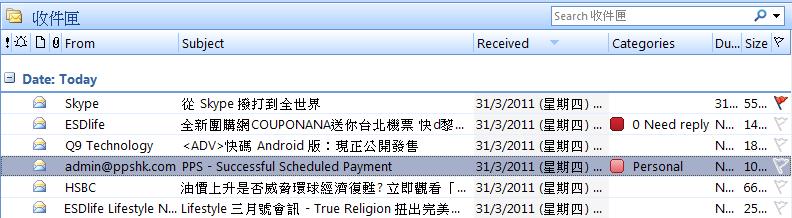
    在Inbox中任一行的電郵中,以滑鼠右擊Categories 的欄位,便可打開Categories管理頁,加減合適的類別和顏色,並可點選Set Quick Click,例如Need Reply,以便一按滑鼠左鍵便可插入Need Reply 類別。


    應用案例(一):
    「快回應」是通訊文化和資訊管理五常法的基本要求,當收讀別人給你的電郵,若未能即時回覆,可點擊該電郵的Categories,因已設定Quick Click故可輕易插入Need reply的類別於該電郵作識別,以便按Categories 欄作排序,將待回覆的電郵排在一起。


    更進一步可以設定以Need Reply的類別作條件的「搜尋資料夾」Search Folder,並加入「我的最愛資料夾」中和設定括號內以項目數表示,以便時刻提醒和可知道有多少待回覆的電郵,幫助達至「快回應」。

    應用案例(二):
    有一重要項目Project A需與很多各方人士通訊,祗須先行設定Project A的類別,當收到任何有關該項目事宜的電郵,便可以右滑鼠點擊該電郵的Categories,點選插入Project A類別作識別,以便日後有需要時按Categories 欄作排序,將有關Project A的電郵排在一起。

    同一封電郵,可加入多個適切的類別,以便日後按類別捜尋時,可以被搜出。

    更進一步可以設定以Project A的類別作條件的「搜尋資料夾」Search Folder,並加入「我的最愛資料夾」中和設定括號內以未閱讀數表示,以便時刻知道有關Project A的新電
    郵,並可一按該Search Folder 便可將所有Project A的電郵列出
    來,方便快捷。


    祗有你最清楚自已業務資訊管理的需要,若能懂得善用「類別」於電郵的管理上,定能提升工作生產力,不容錯過啊。


    2011年3月26日 星期六

    iPad 狂潮

    「歐澳25國開售掀搶購潮」、「狂迷為iPad 2輪隊53小時」是今日報章國際新聞之一,這是蘋果公司繼三月11日率先在美國發售,銷情較iPad多三倍,首三日已賣出近一百萬部,所有現貨已售罄,訂貨也需數星期。澳洲/歐洲25國於昨日開始發售自然引發另一搶購潮,相信香港於四月開賣也將會十二分搶手,特別是因日本地震海嘯影響零部件的供應,令一向喜歡搶購的香港人及國內人士,急不及待地送錢給水貨商,實行「早買早享受」。遲買iPad的人並非「遲買平幾舊」而是平一千,因iPad 2 是以iPad 原價出售,所以第一代的iPad行貨已全線減價一千圓。

    鑑於第一代iPad 自蘋果教主Steve Jobs於去年一月底發布的消息,三月在美國開售,至七月香港有行貨賣,為期四個月。所以當蘋果宣布第一二輪開售的消息都沒有提到香港何時才有行貨賣,我已託美國的好朋友以US$599+稅+運費+人情(無價)代購入32G WiFi 版黑色機一部,作為今年的農曆生日禮物。那朋友於首賣日到售賣店因人龍太長無可能買到現貨,便立即上網落單,確定4月1日收到,然後轉運給我。朋友說若遲一日網上落單,便須等4-5星期才有貨,可見受歡迎的程度。在此再次感謝該好友的幫助,令我得到心儀的iPad 2作為生日禮物,並能提早享用香港政府的派錢。

    三月二日的蘋果公司發布會上,放病假中的蘋果教主Steve Jobs宣布iPad 2的誕生和規格(果然仍是9.7"的螢幕),並說2011年是iPad年。雖然蘋果股價在發布當日收市祗微升0.22%,外界的反應祗是一般,有網站指,iPad 2 可能祗是過性產品,iPad 3才會有更大的硬件改變,最快更可能會於今年底面世。不過,我相信iPad 2 是會大受歡迎的,像iPhone 4 推出時惡評如潮,但世界各地都搶購,至今仍供不應求呢。何況iPad的口碑很好,未買iPad的人會購買iPad 2。

    iPad 的推出,配合蘋果公司的市場策略 (三十萬的Apps 加上全球各地熱賣,故售價可定較低令性價比高)下,掀起一股平板電腦熱,各電腦品牌公司及大陸二三線廠爭相推出Andrid 及Windows的平板電腦,由5"、7"、8"、10" 至12"都有,亦推出各種名稱的Apps Store,可說百花齊放,電子書市場更因此產生翻天覆地的變化。

    最近有朋友想買平板電腦,主要是用作看電子書,看中Archos 70 Internet Tablet,8G版本公價HK$2,180,二月前經常賣斷市,我也訂購了數星期才獲分派到一部,以試用Android 2.3 並體驗與iPad的應用分別。 該朋友留意了數星期,因公價貨斷市故至3月中仍未能買到,當我知道iPad 2的面世和iPad 減價一千圓的消息,立即告訴他以不到3千圓的16G WiFi 版iPad,性價比較以HK$2,180 買 8G版的Archos 70為高及化算,而且以9.7"的iPad 流暢的晝面,觀看電子書尤其舒服。

    有八個多月使用iPad 和近三個月使用Android 2.3平板電腦的經驗,我個人覺得iPad較Android 平板電腦在以下方面為優勝:
    1. iPad的螢幕清晰畫質良好,9.7"的大小很適合作電子書瀏覽。
    2. iPad多點觸控靈敏度較高,較Android 機容易操控。看電子書和報章時,揭頁的感覺很逼真和流暢。
    3. iPad 的界面簡單易用,較人性化。
    4. iPad的Apps 較多和較穩定、AppsStore 的界面華麗悅目,下載和更新容易。
    5. 很多iPhone己 購買的Apps,可免費安裝於iPad中應用,有些Apps 甚至可配合Mac 機應用,更有些Apps 是給iPhone 用的。所以iPad最適合iPhone及Mac 機用家。
    6. iPad的升級無限制,Android 機限制較多,很多仍停留在1.6 的版本,不能升級至2.3,更遑論升級至3.0。
    7. iPad的週邊產品多,不乏高品味的設計。
    8. 越來越多品牌公司、商場都設立iPhone/iPad 的Apps作推廣。 很多報章雜誌也設立iPhone/iPad 的Apps,應用較廣泛。
    9. iPad 2的硬件規格強勁,並較輕薄,性價比之高,很多品牌的Android機難以匹敵。
    iPad的減價和iPad 2的新規格,我相信會令iPad的應用較去年大幅增長,所以Steve Jobs預告2011年是iPad年也不為過。 我熱切期待4月上旬能收到iPad 2,享用前所未有的新體驗。

    你 iPad 咗未?

    2011年3月22日 星期二

    MS-Outlook 連絡人中之「類別」的應用

    執筆寫這篇文章時,日本地震、海嘯和核電廠引發輻射危機仍然嚴峻,在此祝願日本人能儘快救災、修復核電和重建受影響的城市。中國有些城市包括香港澳門,數日前出現「盲搶鹽」潮,今日報章報道,這次搶鹽事件可能是一次「市場推廣活動」,是「有心人」以互聯網及手機短訊發佈誤導訊息,專揀師奶及女性同戶群以合適媒體散佈和宣傳,能於短時間裡以One-to-many,最後變成 Many-to-many 傳播而事半功倍。這也是運用資訊管理技巧的個案,在此我也與大家分享 MS-Outlook 連絡人中之「類別」的應用。

    很多MS-Outlook 2007 的使用者,都祗是使用Outlook的百分之五至十五的功能,其中<類別>(Categorize)這功能,無論其「電子郵件」(Mail)、「連絡人」(Contacts)、「行事曆」(Calendar)、「記事」(Notes)、「工作」(Tasks)及「日誌」(Journal)、都可應用作快速分類尋找用,但很多使用者因不懂得其用途便捨棄不用。

    不少使用者祗當「聯絡人」是地址簿(address book)用,記錄連絡人的姓名和電郵地址,或加上電話及傳真號碼而已。善用<類別>於「連絡人」(Contacts) ,是可作人脈關係管理用。使用者可根據其對每個聯絡人的認識而冠以多個適切的類別,以便日後選用「按類別檢視」,便可立即找出合適類別的聯絡人。


    類別名稱可按以下方式命名:

    (一) 與該聯絡人的關係

    • Relatives/Friends/Colleagues/Schoolmates/Brothers & Sisters of church etc.

    • Business Partner/Customers/Vendors

    • Friends on Facebook

    (二) 生意目標

    • Leads/Opportunities/Clients/

    • VIP Clients/Expired Clients

    • Competitors

    (三) 同一組織

    • anagement/Operations/Finance/Quality/Egineering/ HR/Sales/Marketing/Procument etc.

    • Branch A/Branch B/Branch C etc.

    (四) 商協會

    • HKPCA/HKCCMA/HKETA/HKEA/HK5SA, etc.

    • Excom/Event Committee etc.

    (五) 行業

    • Electronics/Toys/Garment/Chemicals/Medicals etc.

    • IT/Consultancy/Finance/Insurance/Education/Communication etc.

    • Mfg/Tradings/Services etc.

    • Government/NGO/Charities/Green etc.

    (六) 職業

    • CXO/Partner etc.

    • Sales/Marketing/HR/Engineer/Consultant etc.

    • Doctor/Profeesor/Teacher/Students

    • Retired

    (七) 自某活動認識的人

    • 100312IM5S/081213HKETANDinnerXXXEvent/YYMMDDTravel etc.

    (八) 球友

    • Golf/Tennis/Ping Pong/Football/Badmintion etc.

    (九) 其他
    • Male/Female
    • 80後 /80前
    • 師奶/OL
    • Christian/Catholic
    • As appropriate


    所有類別名稱須先行設定,用時祗須鈎選使可。如有需要,可隨時新加入適合的類別,每種類別,不可有近似的名稱,例如 Manufacturer 和 Manufacturing,Consultant 和 Consultancy 等,以免混淆。


    MS-Outlook 使用者祗要習慣有系統地對每一個聯絡人冠以多個合適的類別,日後祗要在「連絡人」中選用「按類別檢視」,便可立即找出合適類別的聯絡人或群組,然後進行下一個行動,例如以Mail Merge發 eDM、電郵、會議邀請等,十分方便。


    2011年3月7日 星期一

    雲端運算應用分享 - Dropbox (一)

    從前我為一些商協會或朋友的活動拍攝影片,當完成影片的剪接工作後,便須將影片檔案燒錄於DVDRom 中,然後以郵寄方式或有機會見面時交付。自從YouTube 可上載高清電影片及延長影片時間至15分鐘後,我已改為將影片上載至YouTube 以Unlisted mode存放並將超連結通知相關人等收看。此外,並在網誌上分享如何將YouTube影片下載至電腦或iPhone/iPad/iPod touch的方法。

    最近為一集團公司中港兩地三間公司提供「影片拍攝及以iMovie 剪接」的培訓,為方便與客戶於課程前準備及課程後的跟進工作中互相傳送影片檔案, 我特應用近來十分流行的雲端運算應用 - Dropbox,建立一個給這客戶的資料夾並邀請該客戶共同分享,我祗須將影片/相片/文件檔案拖放入該資料夾,客戶便可在其電腦端的Dropbox資料夾中開啟和取用,客戶亦可將其影片/相片/文件檔案拖放入該資料夾,我也可於電腦、iPad或iPhone中的Dropbox 開啟和取用,十分方便。

    Dropbox 是一款超好用的免費雲端運算文件同步工具和服務。當你在電腦A使用 Dropbox 時,指定資料夾內的所有文件都會自動地同步到 Dropbox 伺服器。當下次你在電腦B需要使用這些文件時,你只需要登入帳號,所有被同步的文件就會自動下載到電腦中。若你在電腦B對某文件進行修改,也會更新並出現在電腦A,所有動作均是全自動的,這樣你的文件隨時隨地都能保持在最新狀態。

    Dropbox 有以下特色:
    1. 它是跨平台的,可於Windows、Mac、Linux、ISO、Android等操作系統的電腦或智能手機中安裝.Dropbox的專用程式,也可透過瀏覽器從網頁版 www.dropbox.com 中存取檔案。
    2. 提供文件共享功能,並且支援文件下載網址的外部連結(非下載頁面);Dropbox 文件連結路徑的形式通常是”固定目錄+文件名”,文件名稱可以自行修改,不會像其他免費空間會把檔名修改為隨機字串。
    3. 免費帳號擁有 最少2G 容量,可藉參加Dropbox不時舉辦的活動及推介朋友安裝Dropbox而獲取額外的免費容量至10.5G或以上。收費帳號可擁有多至100G的容量呢。
    4. 穩定性也很高,上傳下載速度都有一定水準。
    5. 提供相當實用的文件版本控制功能。
    6. 文件修改後不需要手動上傳文件,Dropbox 會自動在控制台為你進行同步。同樣,在別的電腦修改文件後你也不須手動下載,Dropbox 也會自動為你更新文件。
    7. 對圖片的支援很好,它整合了相簿功能,讓你的照片同步更方便。
    8. 具有共同合作的功能,可以邀請朋友共同對某一資料夾內的文件進行編輯與更新。
    安裝Dropbox十分容易,如果使用iPad/iPhone/iPod Touch者,祗須於AppleStore中免費下載便可即時註冊便用使用,使用電腦無論Windows 或 Mac 機,可進入http://www.getdropbox.com/ 下載並安裝即可使用,是近期必裝的免費工具程式之一。

    2011年2月21日 星期一

    「五常法」與「企業資訊管理五常法」

    五常法源自日本的5S(Seire整理, Seiton整頓, Seiso清掃, Seiketsu清潔, Shitshke修養),是治理和維護良好工作環境的品質技術, 很多日本機構都成功推行。香港政府工業署由1994年尾開始,委任品質專家何廣明教授在港推行五常法,作了五常法中文版本( 常組織、常整頓、常清潔、常規範、常自律),從此確立及廣為發展,並於1999年中成立香港五常法協會,提供五常法培訓、顧問及認證服務予香港特區、中國大陸及鄰近國家會員。無論製造業、飲食業、建築業、物流業、零售業、物業管理業、醫療機構和政府機構等,都從推行五常法中提升環境管理品質和企業形象,獲得極大效益。

    本人於九十年代服務於電子製造業 -美維集團,任職人力資源及行政部/MIS總監期間,除了推行資訊管理和培訓員工應用IT提升工作生產力外,也負責品質圈、5S、減低成本、流程再工程和Y2K項目的領導和促導工作,故對5S和資訊管理的應用和成效,有豐富的經驗和心得。自2007年起為行政人員和企業推行個人和企業資訊管理培訓,並於2009年在咨詢香港五常法協會主席何廣明教授後,將五常法精神融入資訊管理中,創立「資訊管理五常法」,除了每月舉行公開課程,也為企業提供「資訊管理五常法」的培訓和顧問服務。

    現時推行五常法的企業,包括已獲五常法認證及待認證的公司,對五常法治理和維護良好工作環境的應用技術和推行過程都有深刻的認識,並認同五常法這品質技術對企業的效益。若能將五常法伸展至資訊管理上,員工對推行「資訊管理五常法」是較容易接受的。無論企業是應用Lotus Notes、MS-Outlook、Google Aplls、Group Wise或任何牌子的資訊管理系統,都可藉著「資訊管理五常法」去提升員工工作生產力和企業通訊文化。

    2011年,我將與幾個合作夥伴致力推廣「資訊管理五常法」予各行各業,特別是已推行五常法的企業,幫助企業以零成本提升工作生產力和通訊文化。祈望各方友好,給予大力支持。

    參考相關文章:

    資訊管理五常法 (一)

    資訊管理五常法 (二)

    資訊管理五常法 (三)

    資訊管理五常法 (四)